この記事には広告を含む場合があります。
記事内で紹介する商品を購入することで、当サイトに売り上げの一部が還元されることがあります。
デザインのアイデア出しやコンセプト設計で、「言葉ではうまく伝えられないけど、こんな雰囲気!」というイメージを抱いたことはありませんか?
2025年10月30日に日本でも利用可能になったGoogleの新しいAIツール「Google Mixboard(ミックスボード)」が、その悩みを解消してくれます。
これは、Google Labsが提供するAI搭載のビジュアル・コンセプトボード(ホワイトボード)ツールです。単なる画像収集・生成ツールにとどまらず、自然言語の指示(プロンプト)だけで、画像、配色、レイアウト、テキストなどを含めたコンセプト全体を視覚化できます。
デザインのラフ作成・イベントのイメージボード・リノベーションのアイデア整理など、様々なシーンでアイデアの視覚化や試作を高速で回せるのが最大の魅力。
今回はMixboardの基本的な使い方、画像の編集・合成といった目玉機能から活用シーンと利用する上での注意点までを分かりやすく丁寧に解説します。
※ 本記事は2025年12月2日現在のβ版サービスの内容に基づいています。
Google Mixboardは、あなたの頭の中にある漠然としたアイデアやコンセプトをAIの力で視覚的なコンセプトボードとして瞬時に形にする新しいツールです。
- 提供元 Google の実験プロジェクト「Google Labs」
- ツール種別 AI搭載のビジュアル・コンセプトボード(ホワイトボード)ツール
- 日本での利用開始日 2025年10月30日
- 特徴 命令文(プロンプト)をもとに、画像だけでなく、配色・レイアウト・テキストなどを含めたコンセプト全体を視覚化できること。
- 適している用途 デザインの初期段階、アイデア出し、イメージの共有。
Mixboardはまだβ版サービスです(2025年12月2日現在)。
今後の状況によって機能の変更や制限がかかる可能性があります。
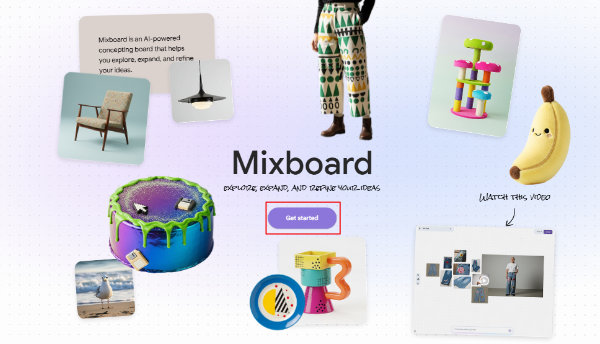
Webブラウザで Mixboard の公式サイトにアクセス「Get started」をクリックして、Googleアカウントでログインすれば無料ですぐに始めるられます。
https://labs.google.com/mixboard/welcome
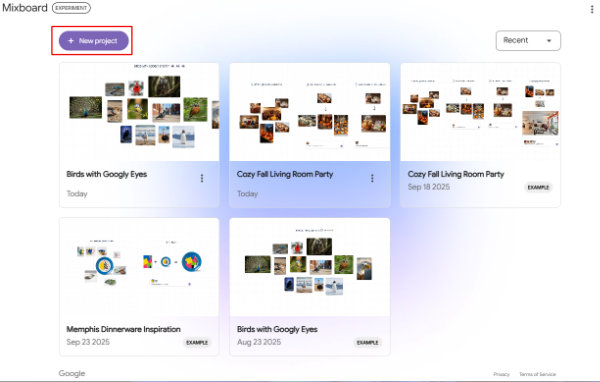
Mixboardが表示されたら、「New project(新しいプロジェクト)」をクリックすると、新しいホワイトボードが表示されます。
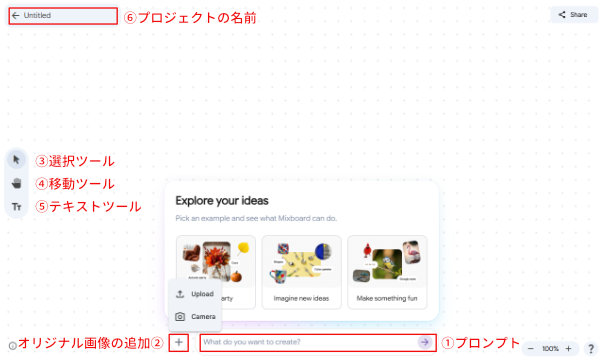
ホワイトボードでアイデアを視覚化するための主な操作について
- プロンプト(命令文)の入力 画面の入力欄(プロンプト)に、作成したいイメージを日本語の自然言語で入力可能。
例えば「木の温もり、暖色照明、小さなツリー、雪景色の見えるクリスマスのカフェ」で画像生成すると、約30秒ほどで15枚の画像が生成・表示されます。 - オリジナル画像の追加 PCにある画像をドラッグ&ドロップでホワイトボードに追加も可能。またPCのカメラで撮影した画像などを追加することができます。
- 選択ツール 複数の画像を囲んで選択(
Shiftキーを押しながらクリックでも可能)できます。 - 移動ツール ホワイトボードの表示する範囲を移動(
spaceキーを押しながらクリックでも可能)することができます。 - テキストツール ホワイトボードの好きな場所にテキストを入力して配置することができます。
- プロジェクトの名前 プロジェクトの名前を日本語で付けることができます。
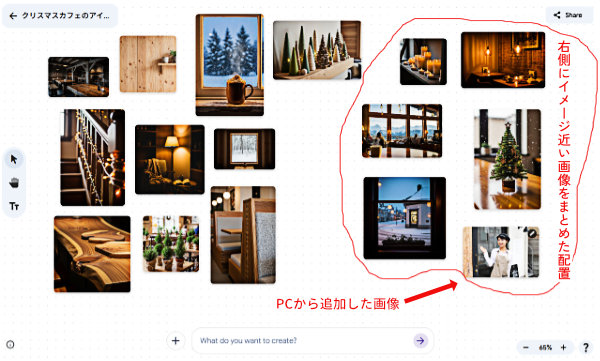
画像やテキストを選択して、ドラッグ&ドロップで好きな場所に移動・配置できます。
アイデアを整理しながら自由に配置し・分類しながらブラッシュアップする準備をします。
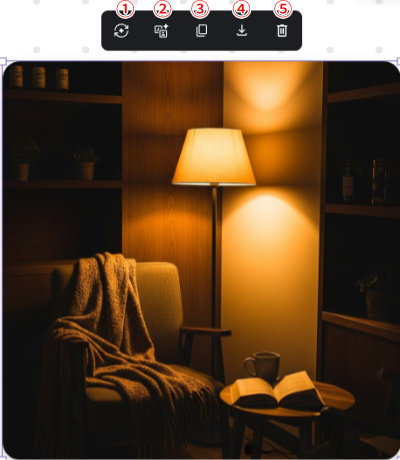
Mixboardの強力な機能は、生成された画像をさらに編集・調整できる点です。
ホワイトボード内の1つの画像をクリックすると上部にアイコンが表示されます。
- Regenerate image(再生成) 選んだ画像に合わせた要素や構図で、もう一度画像を生成します。
- More like this(同じ雰囲気で生成) 選んだ画像に似た画像を3つ生成します。
- Duplicate block(複製) 選んだ画像を複製します。画像をオリジナルの状態として残しておきたい場合などに利用します。
- Delete image(削除) 画像を削除します。
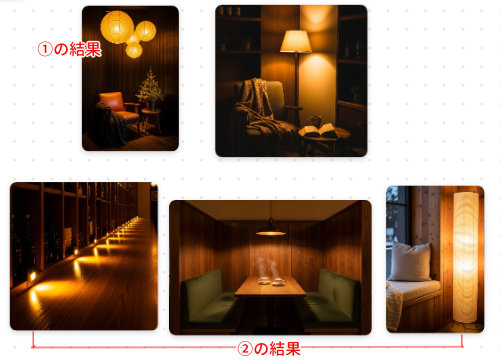
これらの機能で、気になる画像から、自分のよりイメージに近い画像を生成していきます。
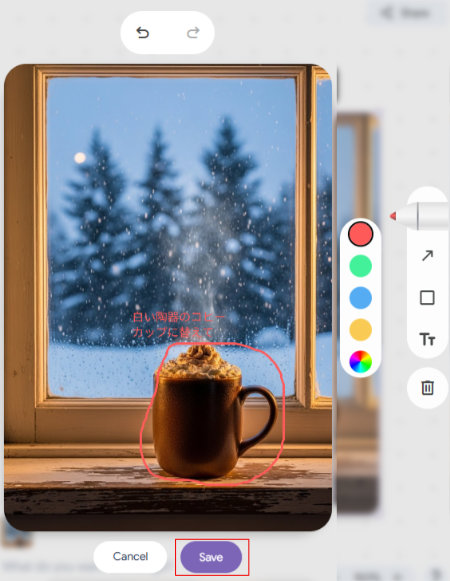
画像をダブルクリック、または右上の鉛筆アイコンをクリックすると、画像に注釈を加え、それを元に再編集ができます。
ペンツールでコーヒーカップを丸くフリーハンドで囲む。
ラインツール(→)やシェイプツール(口)を利用してもいいです。
テキストツールで「白い陶器のコーヒーカップに替えて」と入力し「Save(保存)」
画像を選択した状態で、Mixboardのプロンプト入力欄に「赤字のとおりに変更してください」と入力して実行。
※1回目は結果がイメージ通りでなかったため、再度プロンプトで「文字を削除して下さい」と入力して実行することで調整しました。
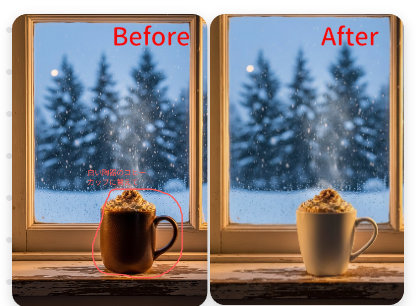
コーヒーカップが白い陶器ではありませんでしたが、陶磁器らしい?結果になりました。
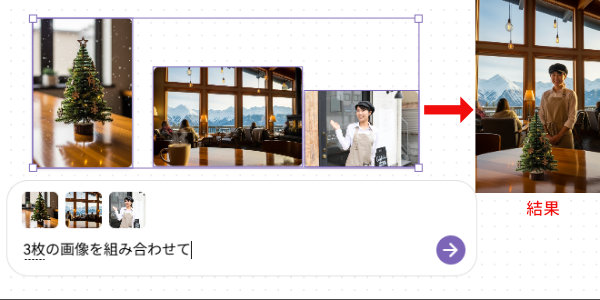
Mixboardの目玉機能のは複数の画像を合成して自然な1つのビジュアルに仕上げることです。
- 合成したい3つの画像を選択(
Shift+クリックなど)。 - プロンプト入力欄に「3枚の画像を組み合わせて」と入力して実行。
3枚の画像が組み合わされた自然な一枚の画像が生成されます。
自然な日本語で、生成された画像や構成全体に対して追加のプロンプトで細かく指示を出すこともできます。
プロンプトの具体例としては、「もっと明るく」・「観葉植物を加えて」や「モノクロ調に」・「ロゴを入れて」など、アイデアを出し → 編集 → 再生成という試行錯誤を素早く回してイメージをブラッシュアップしていくことができます。
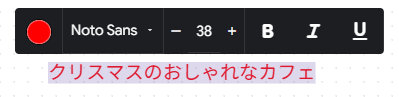
テキストツールは、Mixboard画像を並べるだけでなくホワイトボード全体を“コンセプト資料”として整理するために役立ちます。
タイトル・キャプション・説明文などをテキストツールで追加することで視覚的なイメージに補足情報やロジックを加えることが可能です。
Mixboardは「完成品を作るツール」というより、「アイデアを視覚化・試作するツール」という性質が強いです。
- デザイン案のラフ作成やコンセプト出し インテリア、ファッション、グラフィックデザインなどの初期イメージ。
- イベントやパーティーのイメージボード作成 会場の雰囲気、配色、レイアウトなどを視覚的に共有。
- 自宅のリノベーションや模様替えのアイデア整理 家具の配置や色の組み合わせのシミュレーション。
- ブランドロゴやグッズのモックアップ作成 Tシャツやマグカップなどの試作イメージを素早く作成。
- Webサイト・広告・パンフレットなどのビジュアルコンセプト設計 プレゼン資料や企画書のためのビジュアル案出し
「言葉ではうまく伝えにくいけど、雰囲気を共有したい」ようなシーンのアイデアツールとして非常に利用価値があります。
Mixboardを利用する上で、特に留意すべき点が2点あります。
- 機能の変更や制限の可能性 Mixboard はβ版サービスです(2025年12月2日現在)。そのため、今後の正式リリースやアップデートの状況によって、機能が変更されたり、利用に制限がかかる可能性があります。
- 商業利用と著作権 Mixboardで生成された画像やコンテンツの商業利用や著作権については(2025年12月2日現在)、利用規約に明確に記載されていません。
商業利用する場合はMixboardで得たアイデアやビジュアルコンセプトを元に、著作権の規約が明確な別のツールやデザイナーの手で最終的な成果物を仕上げていくことをお勧めします。

