

この記事には広告を含む場合があります。
記事内で紹介する商品を購入することで、当サイトに売り上げの一部が還元されることがあります。
WindowsユーザーにとってWordやExcelは必須のツールですが、最近はAI機能の追加や価格改定で「どれを買えばいいの?」と迷う方が増えています。
今回は2026年4月現在の最新ラインナップを個人ユーザー向けに徹底解説します。
「買い切り版」と「サブスク版」の違い、実は3種類もある「Outlook」の整理、そして気になるサポート期限まで、初心者の方にも分かりやすく紹介します。
PC購入を検討している方も、今のOfficeを使い続けたい方にもぴったりのプランが必ず見つかります。
まず最初に、多くのユーザーが混乱しがちな「Outlook」という名称のアプリについて整理しておきましょう。
Microsoftは現在、役割の異なる3つのアプリに同じ名前を冠しています。
古くから親しまれている最も高機能なメールソフトです。
- 特徴 メール、予定表、連絡先を一つのソフトで高度に管理可能
- 注意点 個人利用の場合、クラウドストレージのOneDrive(ワンドライブ)との同期設定でトラブルが起きやすい側面があります。
OneDriveとは
Microsoftが提供する、インターネット上にファイルを保存できる「オンラインストレージ」のことです。
Windowsに標準でインストールされている、無料の最新メールアプリです。
- 特徴 操作がシンプルで分かりやすく、設定も簡単です。
- メリット Windowsユーザーなら誰でも無料ですぐに使えます。
- デメリット 従来版に比べると、まだ細かいカスタマイズ機能が少なめです。
Google ChromeやMicrosoft Edgeなどのブラウザで開いて使うメールサービスです。
- 特徴 どのPCからでもログインするだけでメールを確認でき、予定表、連絡先もOutlook(従来版)より機能は劣りますが日常使いでは必要十分です。
- 注意点 無料ユーザーは保存容量が5GBと少ないため、こまめな整理が必要です。
Outlook.comにサインインするにはこちらをクリックして下さい
2026年現在、Officeを手に入れる方法は大きく分けて3つあります。自分のライフスタイルに合わせて選びましょう。
販売方法はパッケージ版とダウンロード版があり、家電量販店やAmazonや楽天などの大手通販サイトから購入できます。
一度購入すれば、追加費用なしでずっと使い続けられるタイプです。
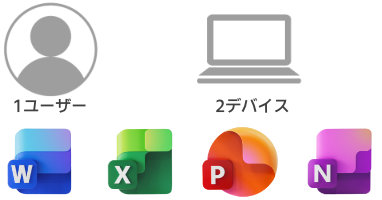
Word、Excel、PowerPoint、OneNoteが含まれます。
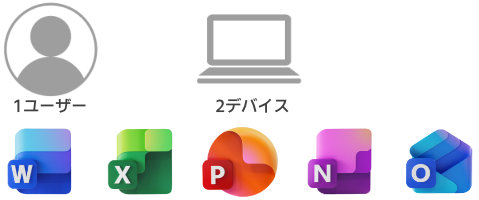
Homeに「デスクトップ版Outlook」が加わります。
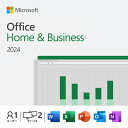
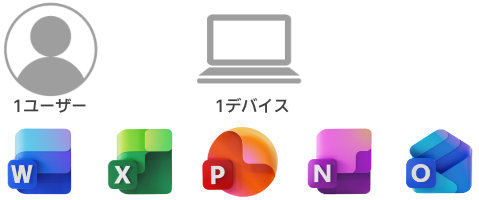
新しいPCを買うときに、最初から中に入っているタイプです。
ほとんどのPCメーカーでは、Microsoft Office Home & Business 2024が付属しています。
- メリット 単体で買うよりも安く設定されています(目安:25,000円〜35,000円)。
- デメリット 購入したPC限定ライセンスなので、PCを買い替えたら権利は消失します。
- 注意点 一部のメーカーでは、最初の1年だけ「Microsoft 365」が付帯し、その後自動で有料サブスクへ移行するモデルがあるため、契約内容をよく確認しましょう。
月額または年額で料金を支払う「定額制」のサービスです。常に最新機能が使えるのが最大のメリットです。
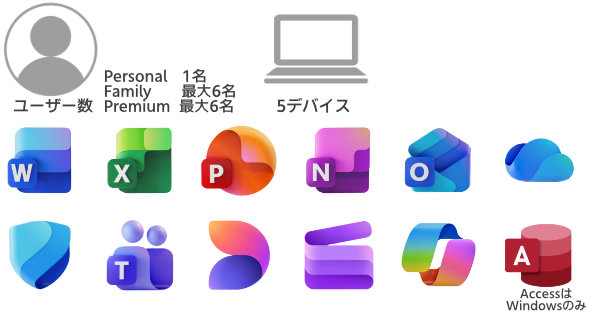
Microsoft 365プラン比較概要
| プラン名 | Personal | Family | Premium |
|---|---|---|---|
| 年間料金 (年一括払い) | 21,300円 | 27,400円 | 32,000円 |
| ユーザー数 | 1名 | 最大6名 | 最大6名 |
| OneDrive | 1TB | 各1TB | 各1TB |
| Copilot | アプリ連携や制限緩和 | 主契約者のみ アプリ連携や制限緩和 | Familyの内容より 更に制限が緩和 |
各プランとも、ユーザー1名に対してPC・Mac・iPhone・Androidにて最大5デバイスが同時使用可能です。
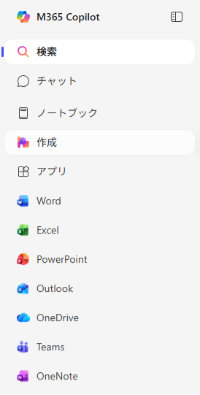
- Copilot(コパイロット) AIが文章作成やデータ分析、スライド作成を助けてくれる副操縦士のような機能です。
Word・Excel・PowerPoint・Outlook・OneNoteなどでシームレスな連携が可能。 - Copilot 機能制限 無料版より利用制限が緩和されています。
- Microsoft Designer AIを利用してプロのような画像作成や編集が可能。
- Clipchamp 無料版よりも動画編集で4K出力・カスタマイズ可能なブランドキット、特別なフィルターとエフェクトが利用可能。
Microsoft 365 プランの詳細はこちらをご覧下さい。
買い切り版とプレインストール版には「寿命(サポート期限)」があり、サポートが切れるとセキュリティ更新が止まり、ウイルス感染のリスクが高まります。
Microsoft Office 2024 サポート期限 2029年10月9日まで
「たまにしか使わない」という方は、無料のWeb版も選択肢に入ります。
- 利用条件 Microsoftアカウントがあれば誰でも無料。
- 特徴 ブラウザ上で動作し、Word・Excel・PowerPointなどで基本編集が可能です。
- URL Microsoftアカウントでここからログインして下さい。
最後に、購入時のチェックポイントをまとめました。
- PCを頻繁に買い替えない方 プリインストール版がお得です。
- 常に最新機能やAI(Copilot)を使いたい方 Microsoft 365(サブスク版)一択です。
- 複数台のPC(Mac含む)で使い回したい方 買い切り版またはサブスク版。
- 複数人でPC(Mac含む)を利用したい場合 Microsoft 365 Familyがお勧めです。
個人ユーザーの大部分はプレインストール版を利用していますが、利用形態によって検討して下さい。
購入の注意点として、ネットショップなどで極端に安いOfficeを見かけることがありますが、非正規品のトラブルも増えています。必ず信頼できる家電量販店や公式サイトから購入しましょう。
また、PC購入に際しては類似品のOfficeアプリが付属している場合もありますので、Microsoft Officeであることも確認しましょう
市民パソコン教室長野校では、あなたに最適なPC選びからOfficeのセットアップまで丁寧にサポートいたします。
「自分にはどのプランが合っているの?」と迷ったら、ぜひお気軽にお問い合わせください。