
この記事には広告を含む場合があります。
記事内で紹介する商品を購入することで、当サイトに売り上げの一部が還元されることがあります。
Windowsの動作が重いと感じたことはありませんか?
今回は、Microsoftが公式に提供している無料のメンテナンスアプリ「Microsoft PC Manager」を徹底解説します。
以前の記事はベータ版で日本語未対応でしたが、現在は日本語に正式対応した正規版がリリースされています。
このアプリは、Windowsに標準搭載されているバラバラなメンテナンス機能を一つに集約した「純正の安心感」が最大の魅力です。
初心者でもボタン一つでPCをサクサクにできるこのツールの使い方を紹介します。
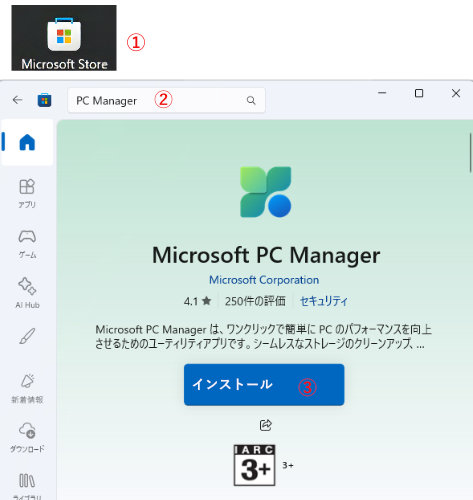
Microsoft Storeから安全にインストールしましょう。
- タスクバーの「Microsoft Store」アイコンをクリックします。
- 上部の検索欄に「PC Manager」と入力、もしくは「セキュリティ」ジャンルから探します。
- アプリが表示されたら、「インストール」をクリックしてください。
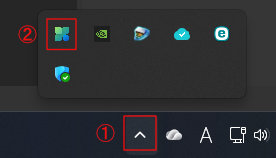
- インストールが完了すると、PCに常駐していつでもメンテナンスができるようになります。
- タスクバーから右下の「インジケーター(上向きの矢印)」をクリックし、PC Managerのアイコンを選択します。
スタートメニューのアプリ一覧にも登録されているので、そこから起動も可能です。
PC Managerの画面左側には、ホーム・保護・記憶域・アプリ・ツールボックス・復元・Clawboard・設定・フィードバックの項目が縦にメニューとして並んでいます。
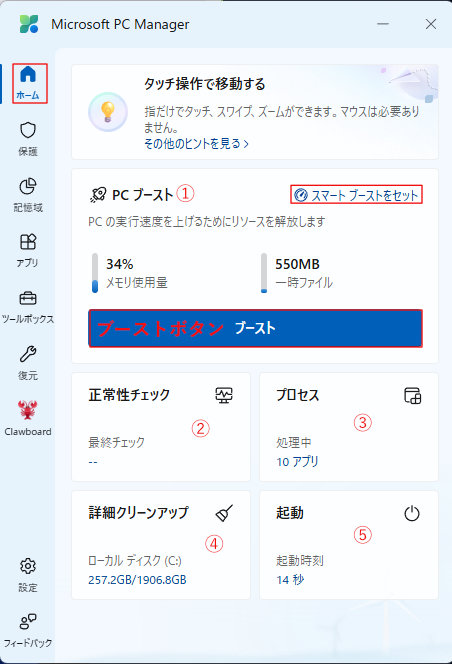
「ホーム」メニューには、特によく使う機能がまとめられています。
「ブースト」ボタンを押すだけで、溜まった一時ファイルやメモリ(RAM)の使用量を最適化し、動作を軽くします。
RAM(ランダムアクセスメモリ)
PCが作業を行うための「机の広さ」のようなものです。ここがいっぱいになると、動作がカクついたり遅くなったりします。
「スマート ブーストをセット」をクリックすると、メニューの「設定」の機能でPC Managerの基本設定をカスタマイズすることができます。
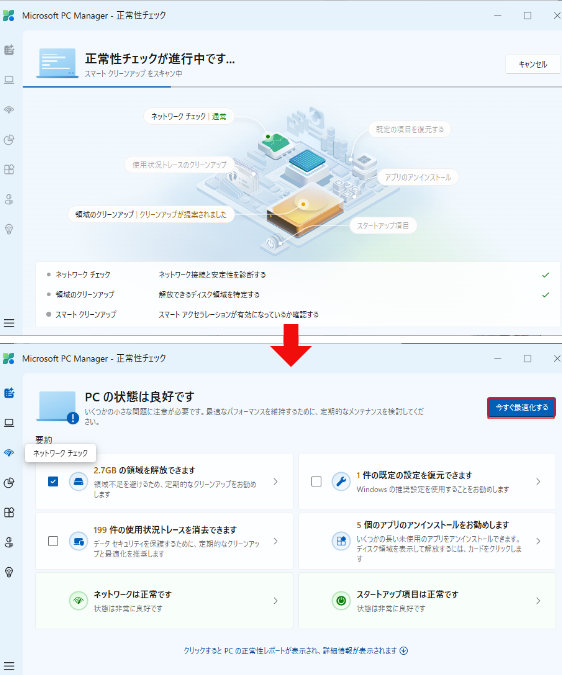
PCの健康状態を診断します。不要なファイルの削除候補や、システムのリスクを6項目でチェックし、一括で最適化できます。
現在動いているアプリを確認し、使っていないのにメモリを消費してるアプリを個別に終了できます。
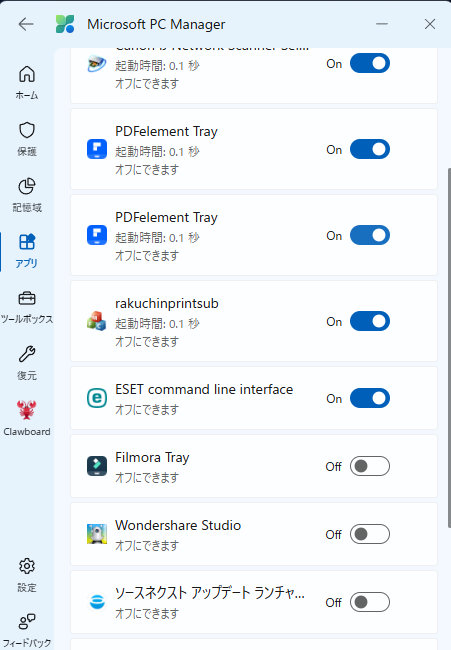
PCの起動と同時に起動するスタートアップアプリを制限します。
ここを「Off」にすると、PCの立ち上がり速度が早くなり改善します。
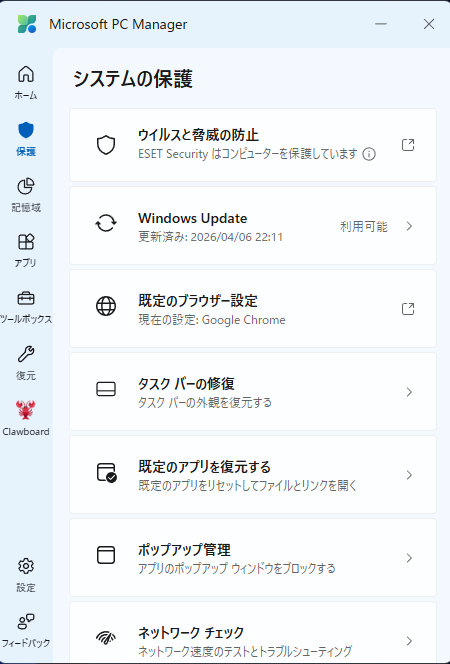
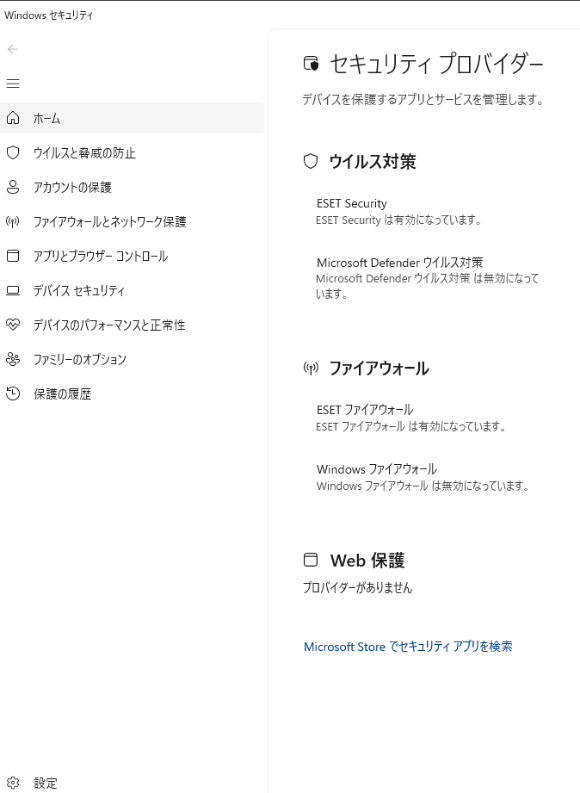
Windowsセキュリティの画面が表示されて、Windows11のセキュリティ関連の設定の確認や変更などをおこなえます。
Microsoft Defenderやドライバー更新プログラムの更新がおこなえます。
Windows11の設定にある、既定のアプリを設定する画面がダイレクトに表示されます。
タスクバーをカスタマイズしていたり、修復が必要な場合に既定(初期)の状態に修復します。
マイクソフトが推奨しているOfficeアプリ(Microsoft Office)やWebブラウザー(Microsoft Edge)、PDFドキュメント(Microsoft Edg)へ変更します。
別のアプリを利用しているユーザーは注意して下さい。
アプリのポップアップウィンドウが気になるようならブロックできます。
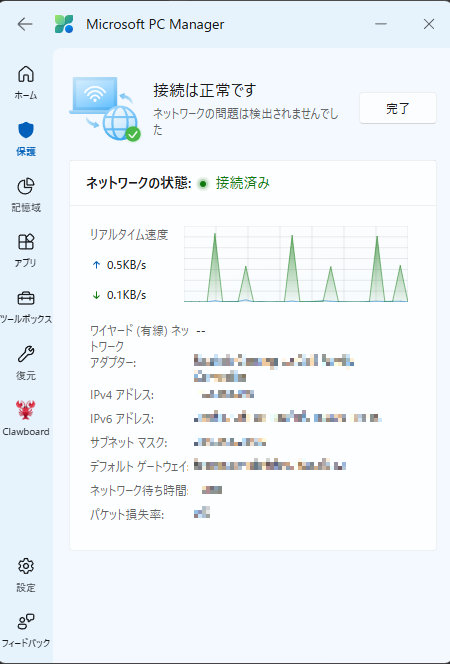
ネットワークの接続をチェックして、リアルタイムの接続状態が確認できます。
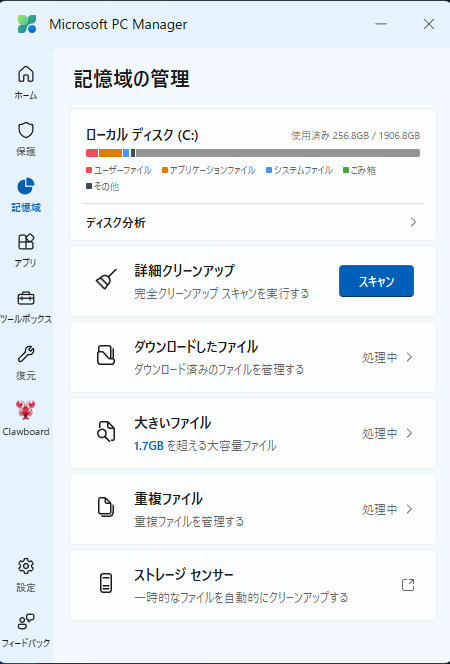
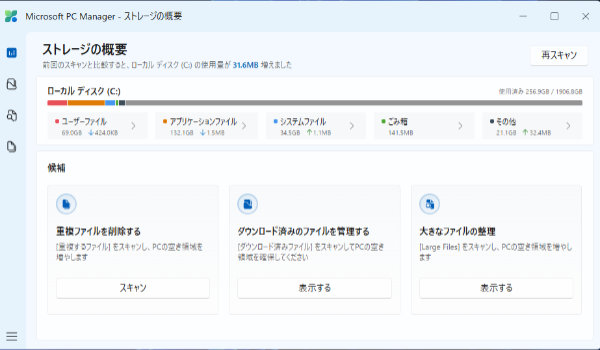
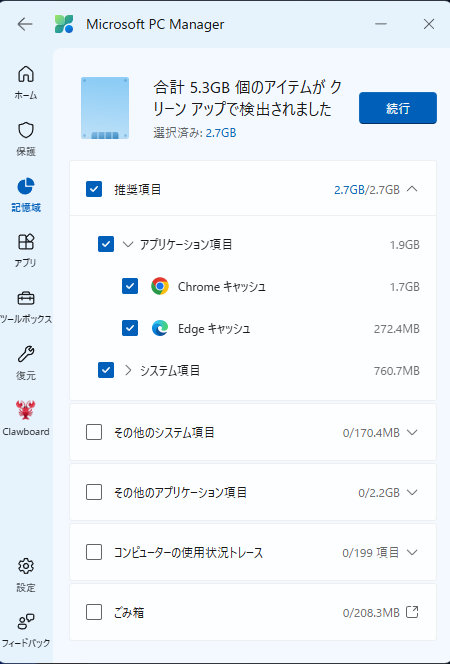
Cドライブの中身を分析し、何が容量を圧迫しているか可視化します。
一度ディスク分析をおこなうと、Cドライブの詳細が表示されるようになります。
また、ここからCドライブの軽量化をダイレクトにおこえます。
PCにダウンロードしたファイル一覧が表示され、ダウンロードファイルの表示・移動や削除ができます。
1.7GBを超える大きなファイルの一覧が表示され、ファイルの表示・移動や削除ができます。
複数のローカルディスクがあるPCでは、ディスクを選択することも可能です。
同じファイルが重複している場合は、不要な重複ファイルを選択して表示・移動や削除できます。
Windows11の設定のシステム>ストレージ>ストレージセンサーをダイレクトに表示します。
一時ファイルなどを一定期間が過ぎたら自動で削除するように設定できます。
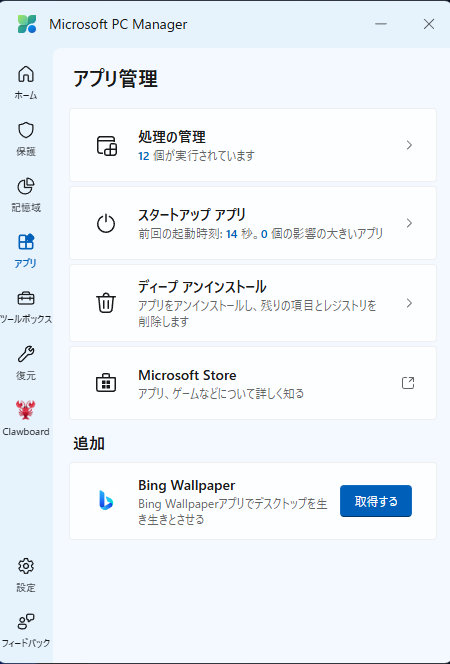
アプリを普通にアンインストールしても、設定ファイルなどがPC内に残ることがあります。
ディープアンインストールで「アプリの残骸」も完全に消去できるため、PCのトラブル防止に役立ちます。
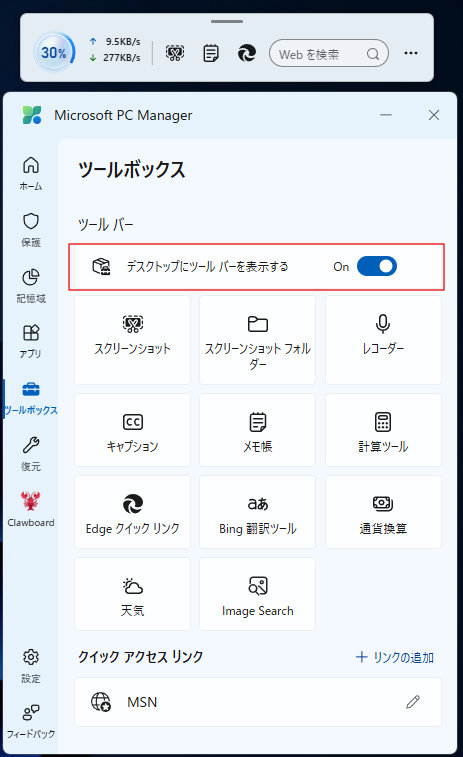
ディスクトップ上にPC Managerのブーストやネットワークチェック、その他マイクロソフトの純正アプリをダイレクトに呼び出せるツールボックが表示されます。
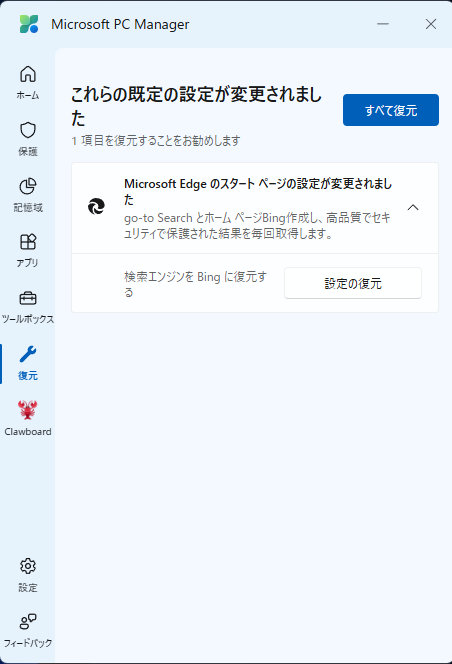
Microsoft Edgeのスタートページと検索エンジンを既定(初期)の設定に戻します。
カスタマイズして使っている人は注意して下さい。
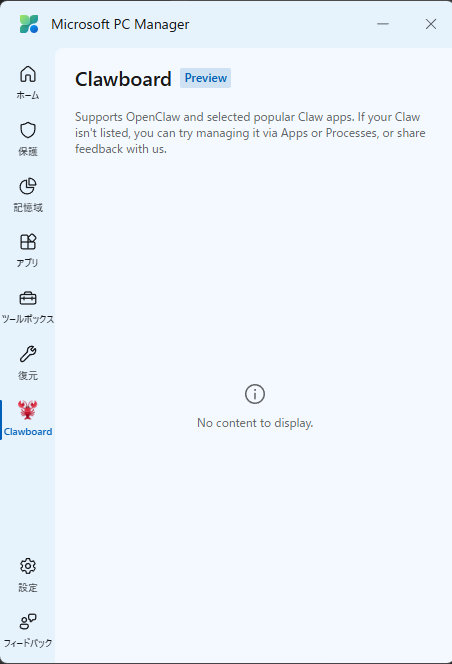
2026年3月に追加されたばかりの注目機能です(2026年4月7日時点ではまだ準備中)。
予測される役割
中国などで普及している「Open Claw」というAI技術をベースに、メールやファイル、ブラウザ操作をAIが制御・監視する、AI時代のための統合インターフェースになると推測されています。
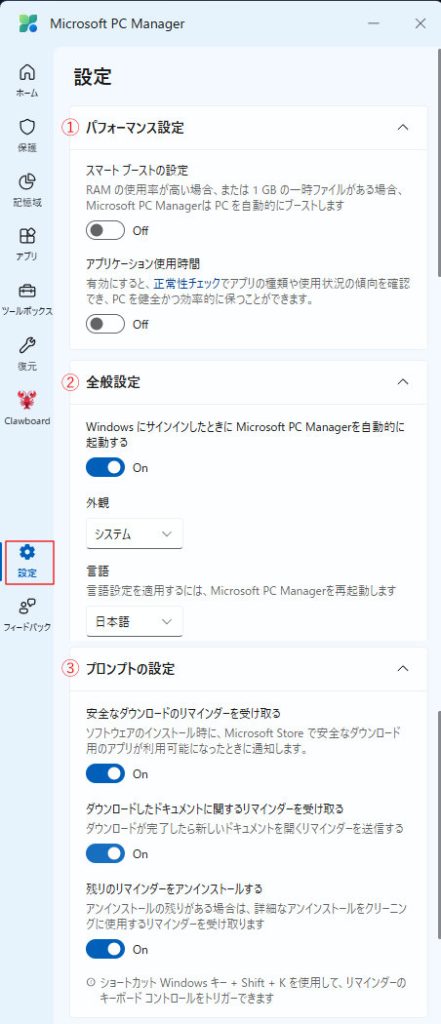
- スマートブースト これをONにすると、メモリ使用量が増えた時や一時ファイルが1GBを超えた時にPC Managerが自動で掃除をしてくれるようになります。
- 全般設定 Windows11の起動と同時にPC Managerも起動して常時監視します。
「OFF」にするとPC Manageの常駐は停止しますが、必要な時だけPC Manageを起動して使用することも可能です。 - プロンプトの設定
- 安全なダウンロードのリマインダー(通知)を受け取る
- ダウンロードしたドキュメントに関するリマインダー(通知)を受け取る
- 残りのリマインダー(通知)アンインストールする
Microsoft PC Managerは「完全無料・広告なし・純正」という、他社製ツールにはない圧倒的な安心感があります。
無料で使える他社ツール(CCleaner・Advanced SystemCareなど)ではPC Managerよりも強力な機能を持っていますが、有料版への勧誘や不要な広告が出ることも多いので初心者が扱うには注意が必要です。
もし「自分で設定するのは不安」「PCの挙動がどうしても直らない」という場合は、ぜひ市民パソコン教室長野校へご相談ください。トラブル解決から快適な使い方のレッスンまで、丁寧にお手伝いいたします!