
この記事には広告を含む場合があります。
記事内で紹介する商品を購入することで、当サイトに売り上げの一部が還元されることがあります。
人気の動画編集ソフト「Filmora15(フィモーラ)」がメジャーアップデートで、長年の悩みだった無料のOneDrive(5GB)ユーザの「OneDriveの容量不足問題」がついに解決しました!
既定の保存場所が変更された仕組みと、トラブルを防ぐための賢いフォルダー管理術を併せて解説します。
これまで多くのユーザーを悩ませてきた「勝手にOneDriveへ保存されて容量がパンクする」という問題が、Filmora15でようやく改善されました。
以前のFilmoraまでのWindows版では、既定の保存先が「ドキュメント」フォルダー内に作成されていました。
しかし、Windows11のドキュメントは自動的にOneDrive(ワンドライブ)と同期されることが多く、無料版の5GBという制限は動画編集ですぐに使い切ってしまい同期エラーの原因となっていました。
Filmora15(2025年末リリース)では、この保存先が以下のように変更されました。
- Filmora14以前 C:/Users/ユーザー名/Documents/Wondershare Filmora
- Filmora15 C:/Users/ユーザー名/AppData/Roaming/…
Windowsやアプリが設定やデータを保存するために使う「隠しフォルダー」のことです。
通常は見えないようになっていますが、ここへ保存先が変わったことで、OneDriveの自動同期から外れ、容量不足のトラブルを回避できるようになりました
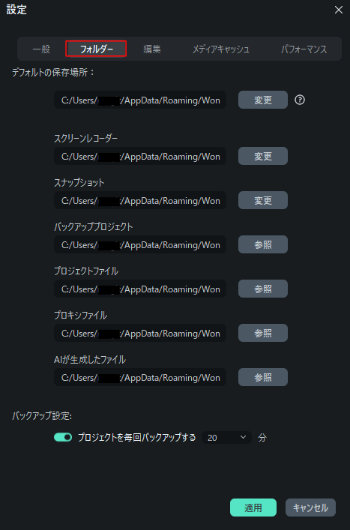
実際にどこに保存されているかは以下の手順で確認できます。
Filmora15動画編集画面、メニューの「ファイル」>「設定」>「フォルダー」タブをクリック
保存場所が改善されたとはいえ、動画ファイルは非常に大容量です。
PCの動作を重くしないための管理術を紹介します。
Cドライブの空き容量に注意
既定の保存先となった「Cドライブ」の容量が少ない場合は、Cドライブの容量を圧迫する可能性があります。
動画編集を頻繁にユーザーは、Dドライブや外付けハードディスク(HDD/SSD)への保存先変更を検討しましょう。
素材の「リンク切れ」を防ぐコツ
Filmoraや一般的な動画編集ソフトでは動画素材を取り込む際、ソフト側には「素材の場所(パス)」が記録されます。
その為、素材を読み込んだ後に元の素材ファイルの場所を移動させると、Filmora側で「素材が見つかりません」というリンク切れ(再リンクが必要な状態)が発生します。
対策としては、動画編集を始める前に専用のフォルダーを作って素材をまとめておきましょう。
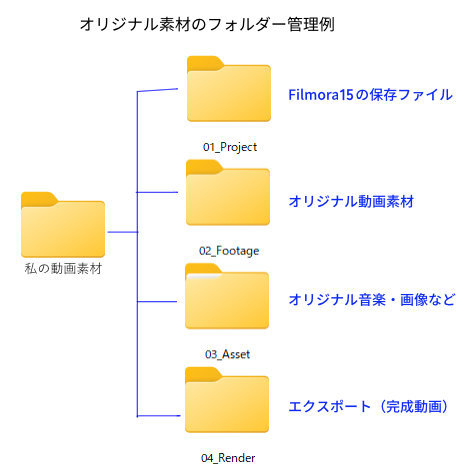
オリジナル素材のフォルダー管理例のようにフォルダーを細かく分けなくても、以下の2つを意識するだけで管理が楽になります。
- 素材フォルダー 撮影した動画や写真、BGMを入れる
- Filmora保存・書き出し用 編集中のデータや完成した動画を入れる
2つフォルダーを入れたフォルダーを日付など分かりやすいフォルダー名にしておく(例 20260101Movieなど)
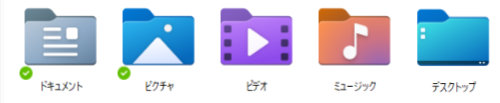
OneDriveの同期対象は、ドキュメント・ピクチャー・ビデオ・ミュージック・デスクトップです。
OneDriveの容量が5GB以上ある場合にはバックアップもできるのでお勧めですが、Windows11に最初からある「ビデオ」フォルダーについてもMicrosoftはOneDriveへ同期させようとする場合があります。
「知らないうちに容量がいっぱいですと通知が来る」トラブルの多くはこれです。
OneDrive無料版(5GB)を使っている方は、ビデオフォルダーに重い動画を入れるのは避けたほうが賢明です。
Filmora15では以前利用できていた一部の素材が「Creative Assets(クリエイティブ・アセット)」という有料オプションへ移行されてしまいました。
「Creative Assets」は割引年間プランで1,157円/月~利用できます。Adobe premiereProなどで外部の素材を利用しているのと比較すると安価ですが、Filmora15の利用頻度を考慮して検討して下さい。
AI機能もさらに強化されましが多くが「AIクレジット」を消費するため、不足した場合はAIクレジットの追加購入が必要になる場合があります。
しかし、ChatGPTやGeminiの有料版を契約するほどではないけれど、たまにAIで高度な編集をしたいという人にはFilmoraのスポット利用がコストパフォーマンスに優れています。
Filmora15は、初心者がつまづきやすかった保存場所の問題をクリアし、より使いやすいソフトへと進化しました。
市民パソコン教室長野校では、2026年春ごろに「Filmora15対応」テキストを公開予定です。
動画編集の基本から最新のAI機能まで体系的に学びたい方はぜひチェックしてみてください。
無料版でもエクスポート(動画の書き出し)をしなければ全機能が試せるので、まずは触ってみることから始めましょう!

