

この記事には広告を含む場合があります。
記事内で紹介する商品を購入することで、当サイトに売り上げの一部が還元されることがあります。
WindowsのOneDrive同期や、メールソフト「Outlook (classic)」の不具合で、メールが使えなくなるトラブルが増えています。もし同じような問題でお困りなら、無料のメールソフト「Thunderbird(サンダーバード)」への移行を検討してみてはいかがでしょうか。
今回は、私が実際に試したPOP3メールの移行方法を、備忘録として詳しくご紹介します。
Thunderbirdは、Webブラウザ「Firefox」で知られるMozilla社が開発したオープンソースのメールソフトです。個人や一般ユーザーが使いやすいよう設計されており、有志のユーザーが作成した「アドオン」(追加機能)で自由にカスタマイズできるのが特徴です。寄付は受け付けていますが、基本的には無料で利用できます。

まずは、以下の公式サイトからThunderbirdをダウンロードし、インストールします。
公式サイト: https://www.thunderbird.net/ja/
ダウンロードしたファイル「Thunderbird Setup 142.0.0.exe」(2025年8月20日時点のバージョン)からインストールを開始します。

ダウンロードしたファイルからインストールを始めると、最初に寄付を依頼する画面が表示されますが、右上の×で閉じることができます。
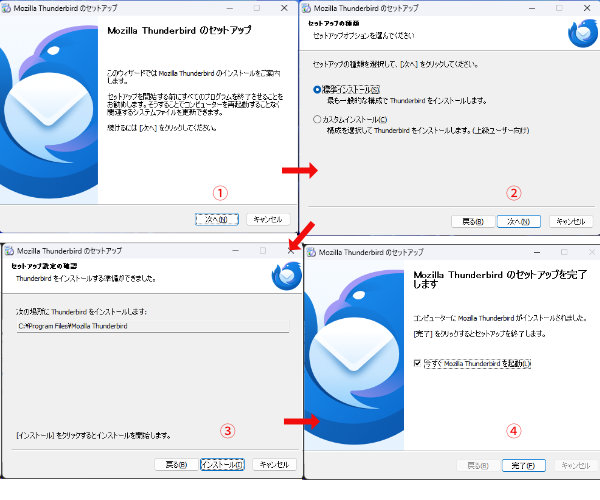
その後は通常のインストール画面に従っていくとインストールが完了します。
Outlookは完全に終了した状態で作業を進めます。
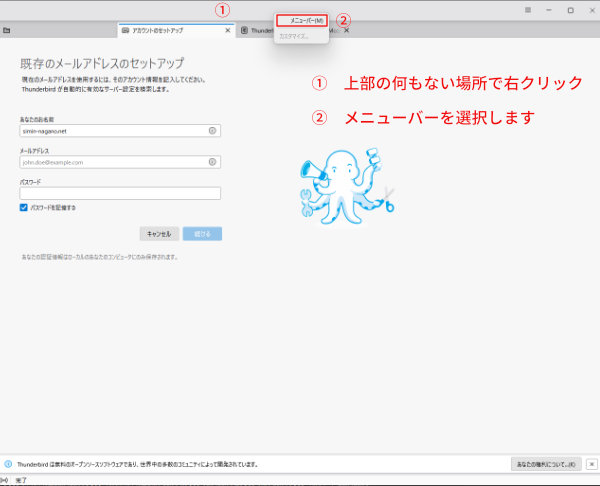
画面上部の何も表示されていない場所で右クリックし、「メニューバー」にチェックを入れます。
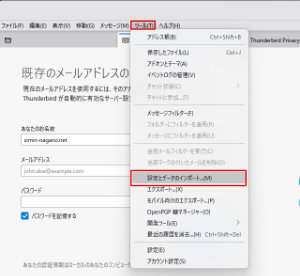
表示されたメニューから「ツール」>「設定データのインポート」をクリックします。
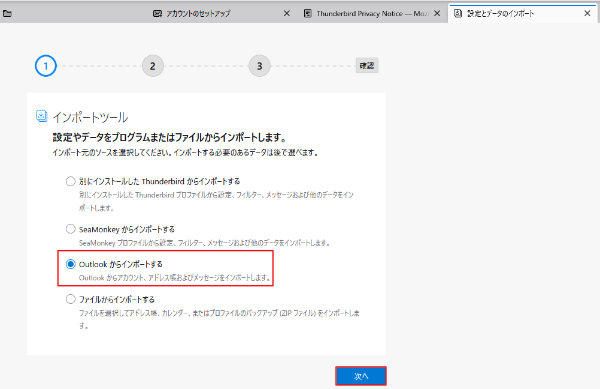
インポートツール画面で「Outlookからインポート」を選択し、「次へ」をクリックします。
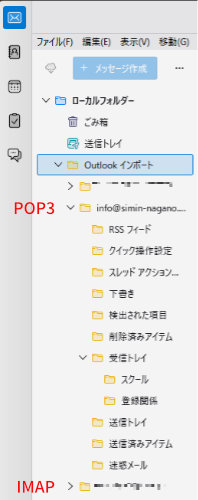
これで、Outlookに保存されていたメールデータやアドレス帳がThunderbirdに移行されます。
移行されたメールデータは「Outlook インポート」の中にまとめられています。
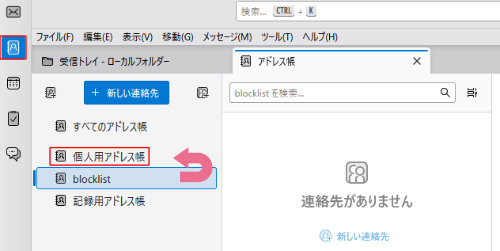
インポートされたアドレス帳は「blocklist」に保存されていることがあります。
- 「Ctrl + A」で全選択し、「Ctrl + X」で切り取り。
- 「個人用のアドレス帳」に移動し、「Ctrl + V」で貼り付ける
この作業で、アドレス帳を使いやすい状態に整理しておきましょう。
インポートしたデータはまだアカウントと紐づいていません。次に、Outlookの設定を参照しながら、Thunderbirdでメールアカウントを設定します。
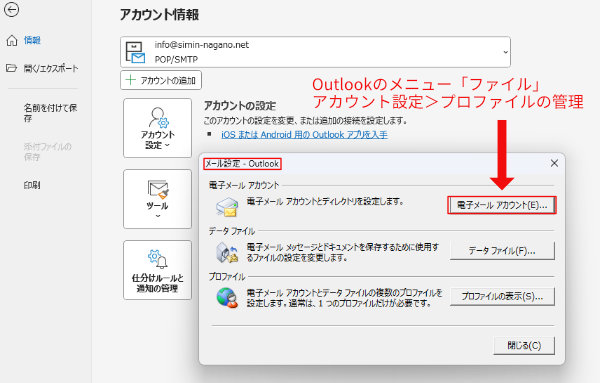
Outlookのメニュー「ファイル」>「アカウント設定」>「プロファイルの管理」から、「電子メールアカウント」を開きます。
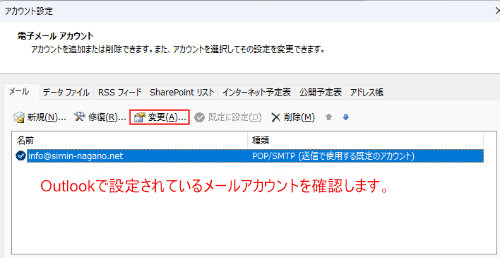
設定したいメールアカウントを選択し、「変更」をクリックしてPOP3アカウントの詳細情報を確認します。
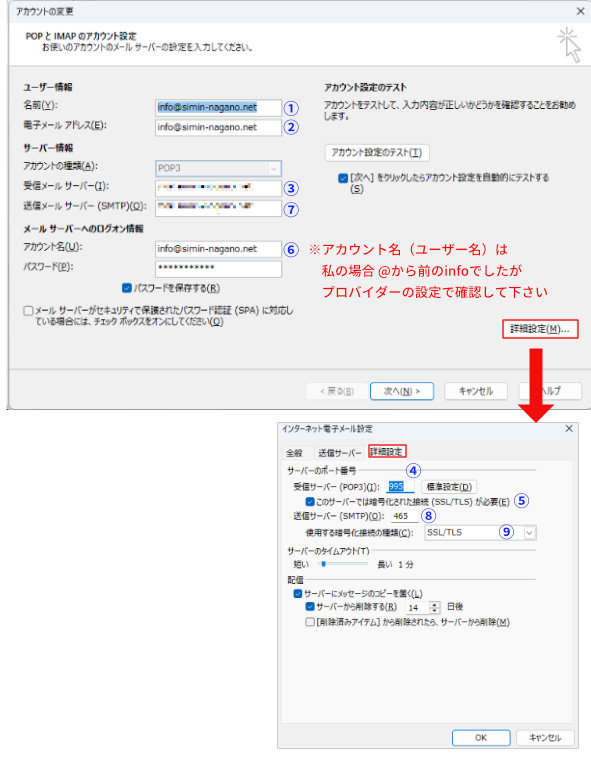
※ 青丸数字はThunderbirdのアカウント設定画面の赤丸数字と関連しています。
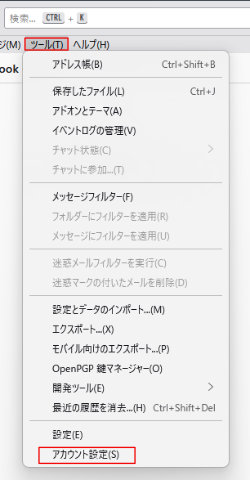
Thunderbirdのメニュー「ツール」>「アカウント設定」をクリックします。
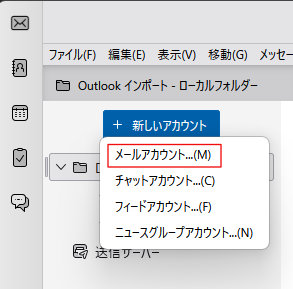
新しいアカウントから「メールアカウント」をクリックして、メールアカウントの設定を開始します。
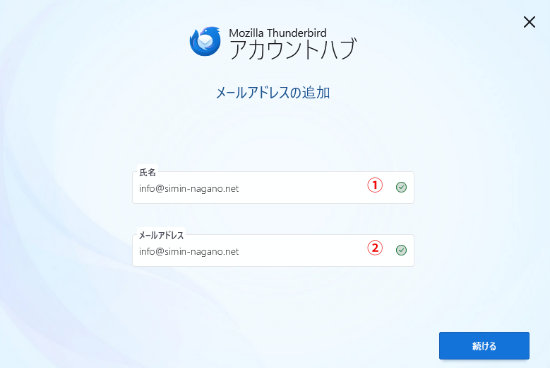
※Outlookのメールアカウント青丸文字と赤丸文字が関連していますので、同じ内容を入力します。
ショートカットキーの「Ctrl + C」(コピー)と「Ctrl + V」(貼り付け)を利用してもいいでしょう。
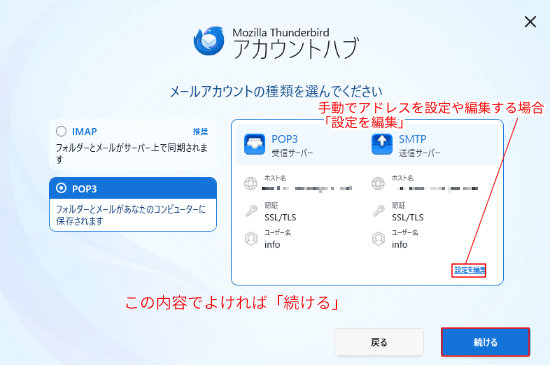
今回は自動で設定された内容で問題なかったので、「設定を編集」でOutlookで確認した情報(サーバー名、ポート番号など)を手動で入力する必要はありませんでしたが、問題があるようでしたらアカウントの詳細設定を確認していきましょう。
設定を編集の画面
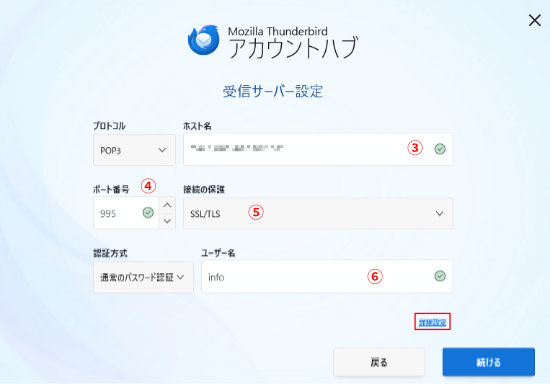
ユーザー名は今回はメールアドレスの@から前でしたが、プロバイダーなどのメール設定をご確認下さい。
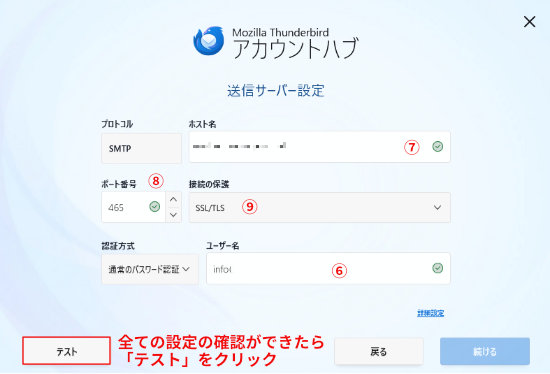
設定が完了したら「テスト」を行い、接続に問題がないか確認します。
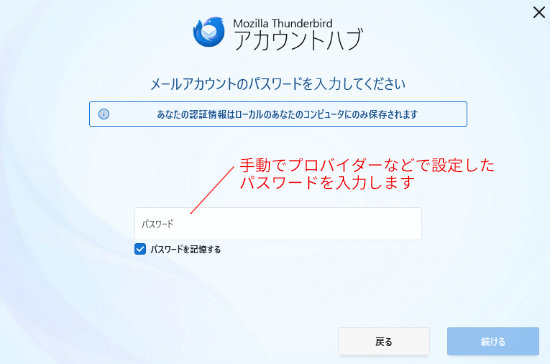
パスワードはプロバイダーなどの情報を確認して手入力して下さい。
パスワードを入力して「続ける」をクリックしてメールアカウントの設定が完了すると、メールサーバーからメールがダウンロードされます。
複数のPOP3アカウントがある場合は、この作業を繰り返します。
インポートした「Outlook インポート」フォルダー内のメールを、先ほど作成したメールアカウントに移動します。
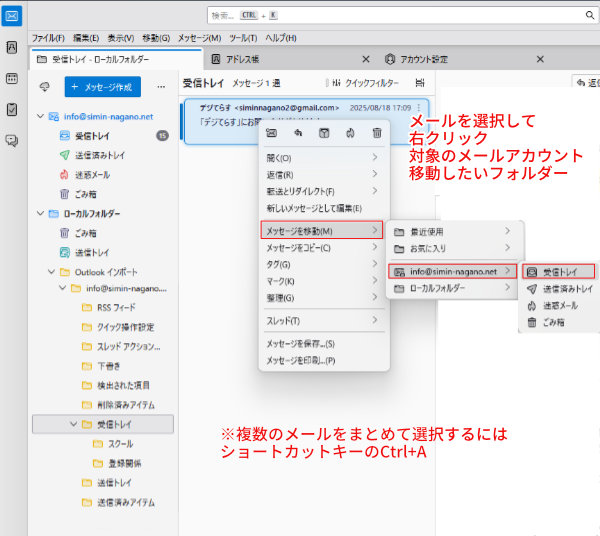
「Outlook インポート」フォルダーの「受信トレイ」を開き、メールを選択または複数の場合はメールを全選択「Ctrl + A」して右クリック。「メッセージを移動」から、作成したアカウントの「受信トレイ」を選択します。
「Outlook インポート」フォルダーの「送信済みアイテム」も同じ手順で「送信済みトレイ」に移動します。
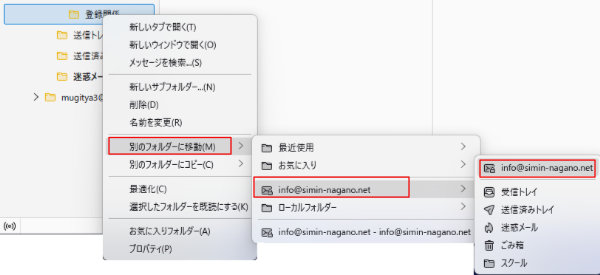
「Outlook インポート」フォルダーの受信トレイの下のサブフォルダーは、フォルダーごと移動します。
対象のサブフォルダを右クリック。「別のフォルダーに移動」から作成したアカウントを選択します。
最新バージョンのThunderbirdは、メールアカウントへ移動したフォルダーはドラックして上下に移動することができるのでアドオンを使って順番を移動する必要がありません。
Thunderbirdのアドオンは有志のユーザーによって作成されています。一部不具合が発生する場合もありますが、カスタマイズや不足しているThunderbirdの機能を補うことができます。
インポートとアカウント設定で同じメールが重複してしまう場合があります。そんな時は「Remove Duplicate Messages」というアドオンが便利です。
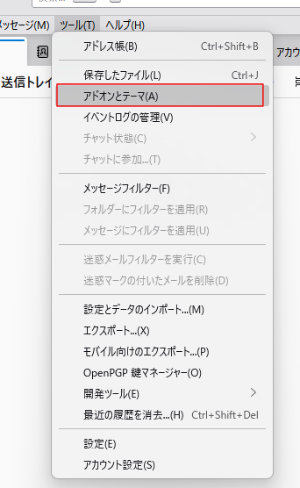
メニューの「ツール」>「アドオンとテーマ」をクリックします。
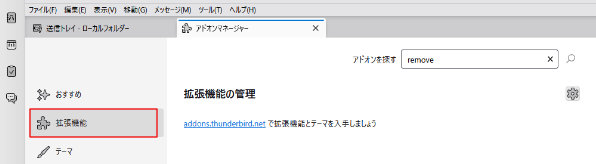
「拡張機能」から「アドオンを探す」で「remove」と検索し、「Remove Duplicate Messages」を見つけます。

「+Thunderbirdへ追加」をクリックしてインストールします。
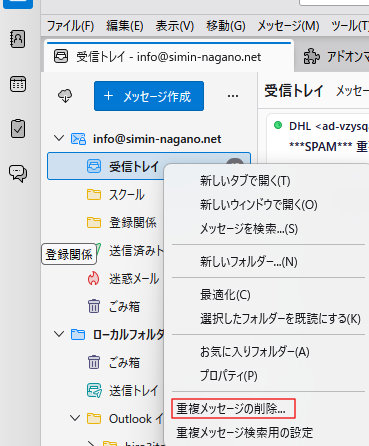
重複を削除したい「受信トレイ」フォルダーを右クリックし、「重複メッセージの削除」を選択すると、重複メッセージの一覧が表示されるので「OK」をクリックして重複したメールがゴミ箱に移動されます。
Thunderbirdには、学習型の迷惑メールフィルター機能が備わっています。
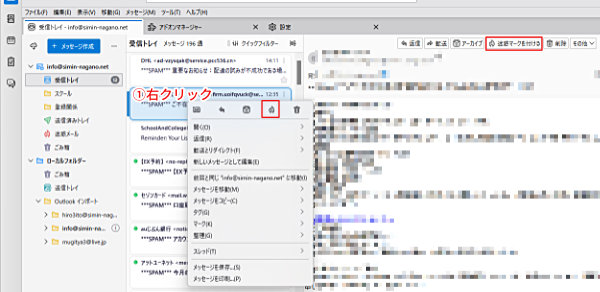
迷惑メールを右クリックし、「迷惑マークを付ける」を選択します。
「Shift」キーを押しながらまとめて複数のメールを選択することが可能です。
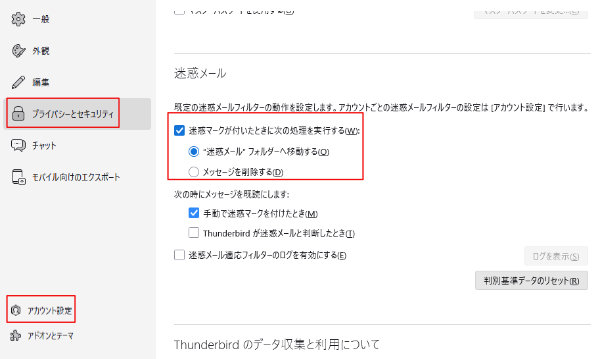
メニューの「ツール」>「設定」で設定画面が表示されたら、左の「プライバシーとセキュリティ」から迷惑メールの項目から、「迷惑マークが付いたときに次の処理を実行する」にチェックをいれて「“迷惑メール”フォルダーへ移動」の設定を有効にします。
「アカウント設定」でメールアカウントごとの設定をおこないます。
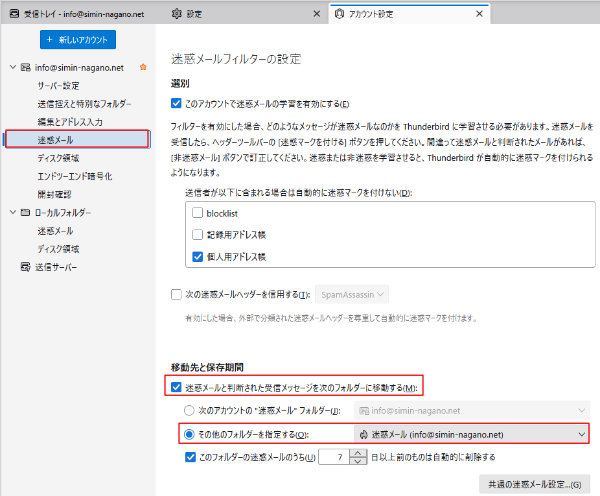
迷惑メール設定の「移動先と保存期間」項目、「その他のファルダーを指定する」で迷惑メールフォルダーを選択します。また迷惑メールフォルダーに移動したメールが自動的に削除される設定もおこないます。
これで、新規に受信したメールで迷惑メールや詐欺メールと判断されると自動的に「迷惑メール」フォルダーに振り分けらます。
ただし、すでに受信したメールは移動されないようなので「メッセージの移動」で「迷惑メール」フォルダーに移動しました。
迷惑メールや詐欺メールについては、優秀なアドオンなどもあるようなので機会があれば検証していきます。
一部のメールで文字化けが発生することがあります。これは文字コードが原因であることが多く、特にHTMLメールではないTEXTメールで起こりやすいです。
海外とのやり取りで頻繁に文字化けする場合は、文字化けを解決するアドオンもあるので試してみる価値があります。
OutlookからThunderbirdへのPOP3メールの移行は、手順さえ押さえればスムーズに行えます。私の場合は一部の文字化けなどの問題はありましたが、Outlook(classic)と併用しながら徐々に移行を進めるのがおすすめです。
市民パソコン教室長野校では、メールのトラブルや困りごとについてもお気軽にご相談いただけます。ぜひお気軽にお問い合わせください。