

この記事には広告を含む場合があります。
記事内で紹介する商品を購入することで、当サイトに売り上げの一部が還元されることがあります。
Wondershare(ワンダーシェア)社が提供する動画編集ソフト「Filmora(フィモーラ)」には、あらかじめ無料で使用できるタイトル、トランジション、エフェクトなどの素材が含まれています。しかし、意外と知られていないのが、同社が運営する素材提供サービス「Filmstock(フィルムストック)」の存在です。
このFilmstockでは、Wondershare IDを取得するだけで、Filmoraで使える無料素材が100種類以上提供されています(有料プランもあり)。今回は、このFilmstockの注意点と活用方法についてご紹介します。

Filmstock(フィルムストック)は、Filmoraの素材提供サービスの一つで、「Filmora Creative Assets(クリエイティブアセット)」が始まる前から、無料・有料のエフェクトパックや動画素材などを提供してきました。
https://filmstock.wondershare.jp
素材は、エフェクトパックとして、テーマごとにタイトル・エレメント・エフェクト・音楽・トランジションをパックにして提供しています。
エフェクト素材の分類は以下の通りです。
- ◆緑:フリー(無料)素材
- ◆赤:スタンダード(有料)素材
- ◆黄金:プレミアム(有料)素材
フリー(無料素材)を検索すると2025年7月現在103のエフェクト素材集をダウンロードできます。
他にもサウンド・動画・画像素材も提供されています。
なお、有料素材を使いたい方は「Filmora Creative Assets」と実質的に統合されているため、そちらの契約をおすすめします。
例として「エフェクト素材」を探す手順をご紹介します。
※事前にFilmoraがインストールされたPCをご用意ください。

アカウントを持っていない場合は、「ログイン」から新規作成できます。
今回は例として「エフェクト」を選択。

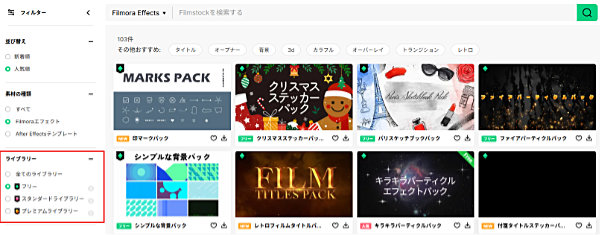
無料のエフェクト素材が一覧表示されます。

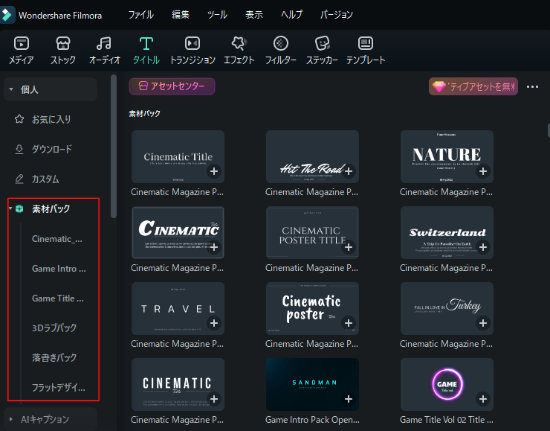
たとえば、タイトル素材なら「個人 > 素材パック」の中に表示されます。
素材パックは便利ですが、特にWindowsユーザーは保存先に注意が必要です。
Filmoraの初期設定では、「ドキュメント」フォルダーに関連ファイルが保存されます。
ここがOneDriveと同期されている場合、無料版のOneDriveでは保存容量が5GBと限られており、すぐに容量不足や同期エラーが発生することがあります
- OneDriveとの同期を解除する
- Filmoraの保存先をDドライブなど別の場所に変更する
ダウンロードを始める前に、PCの保存環境を整えておくことが大切です。
※詳しい設定手順は別記事にて紹介していますので、あわせてご確認ください。

Filmstock内には「New」と記載された素材もありますが、実際には3年以上更新されていないものが多いようです。
これは、Filmora Creative Assetsのサブスクリプションサービスが開始されたタイミングと一致しており、Filmstockの有料素材は実質的にFilmora Creative Assetsへと移行しています。
個人的な見解ですが、Filmstockのサービスが今後も継続されるかどうかは疑問が残ります。
そのため、まだFilmora Creative Assetsを契約していない方は、必要な素材を早めにダウンロードしておくことをおすすめします。
| 年間プラン | 月額プラン | 3ヶ月プラン | |
|---|---|---|---|
| Filmstock | 1,325円/月 | 2,580円/月 | 2,060円/月 |
| Filmora Creative Assets | 1,191円/月 | 2,322円/月 | 1,854円/月 |
※割引が適用されている場合もあります。
有料素材を頻繁に使う方には、「Filmora Creative Assets」のほうがお得です。
動画編集で表現の幅を手軽に広げたい方や、Filmoraを頻繁に使う方には、Filmstockの無料素材や有料プランの活用をぜひおすすめします。
市民パソコン教室 長野校では、
Filmoraの無料版を使った初心者向け動画編集講座を実施しています。
また、Clipchamp(クリップチャンプ)を使った簡単編集講座も好評です。
お気軽にお問合せください。

