
この記事には広告を含む場合があります。
記事内で紹介する商品を購入することで、当サイトに売り上げの一部が還元されることがあります。
Clipchamp(クリップチャンプ)は、Microsoftが提供している純正の動画編集ソフトです。
2022年にClipchampについて紹介しましたが、2025年になり動作の安定とAI動画作成機能もできるようになりました。
今回はAI動画編集機能を中心に、2025年版のClipchampを紹介します。

Clipchampは、動画編集が初めての人やWindows11にPWAアプリとして標準搭載されているので手軽に始めることができます。またインストール不要のWebアプリとしても利用できます。
- 直感的なUI:初心者でも使いやすいドラッグ&ドロップ操作
- 豊富なテンプレート:SNS用、プレゼン、広告、Vlogなど多用途のテンプレート
- 基本編集機能完備:カット、トリミング、テキスト挿入、音楽追加など対応
- Microsoftとの連携:Windows標準アプリとして統合されており、OneDrive連携も可能
- AI機能:音声読み上げや自動字幕生成に対応
- HDサイズの動画:無料版でも1080pの書き出しが可能で、基本的に商業利用も可能

画像や動画などをClipchampに取り込むだけでAIが動画を生成してくれます。
ホームにある「AIでビデオ作成」から開始できます。

ビデオのタイトルを付けて、AI動画作成をしたい画像や動画を追加します。
動画のイメージ(スタイル)を選択します。違うイメージにしたい場合赤丸(no good)でスタイルが切替わります。
ビデオのタイトルが日本語の場合、ここで入力したタイトルがAI動画作成で反映されません。
④エクスポートで「タイムラインで編集する」でタイトルを入力して仕上げて下さい。

動画の縦横比率や時間を決定します。
決定した内容は右のプレビューで確認できます。

音楽やフォントを決定してからエクスポートします。
もっと動画編集で仕上げたい時は「タイムラインで編集する」で動画編集の続きをおこなうことができます。


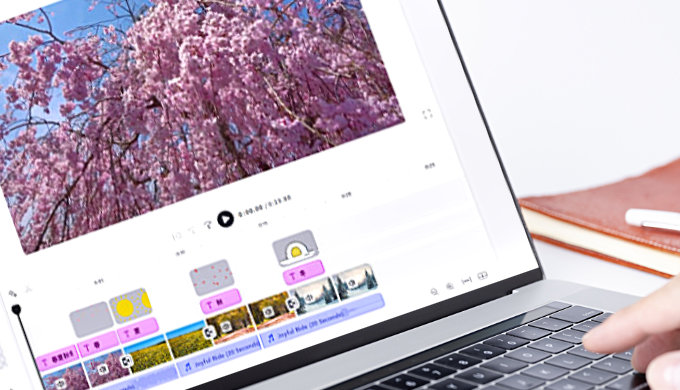
タイムラインでの動画編集は以前と大きな変更はありませんが、画面左側のコンテンツライブラリやテキスト・テンプレート・切り替え(トランジショト)が直観的に選択できるように洗練されました。また右側には字幕の自動生成機能が追加されました。
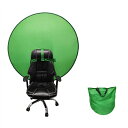
録画と作成>カメラで人物をカメラで撮影しながら解説動画やゲーム実況動画を撮影する場合。
最近の動画編集ソフトでは人物を認識して背景を削除してくれるAI機能を有する場合が多いのですが、Clipchampでは背景にグリーンバックを用意してクロマキー合成する必要があります。
Clipchampは無料で利用できるので仕方ない面もありますが、AIの動画編集が増えてる中で今後に期待したい機能です。

Clipchampは無料で利用できますが、Microsoft365のサブスク版を利用している場合は最大4K(UHD)サイズのエクスポートとオーディオ・画像・ビデオの有料素材の一部が利用できます。また、フィルータとエフェクトは有料版と同じ全てが利用できます。更に企業で便利なブランドキットも利用できるので、Microsoft365サブスク版のユーザは最大限活用して下さい。
市民パソコン教室長野校では、Clipchamp(基本操作編)講座とClipchamp(応用操作編)に対応したテキストにリニューアルしました。
基本操作編ではAI動画作成など、動画編集が初めての人向けに基本操作を中心に学習できます。
応用操作編ではClipchampの機能を活用した一歩進んだ動画編集について学習できる内容になっています。

Zoomを使ったネット授業にも対応していますので、どこからでもお気軽に受講きます。
また知りたいことを中心に学習することもできますので、お問合せ下さい。

