
この記事には広告を含む場合があります。
記事内で紹介する商品を購入することで、当サイトに売り上げの一部が還元されることがあります。
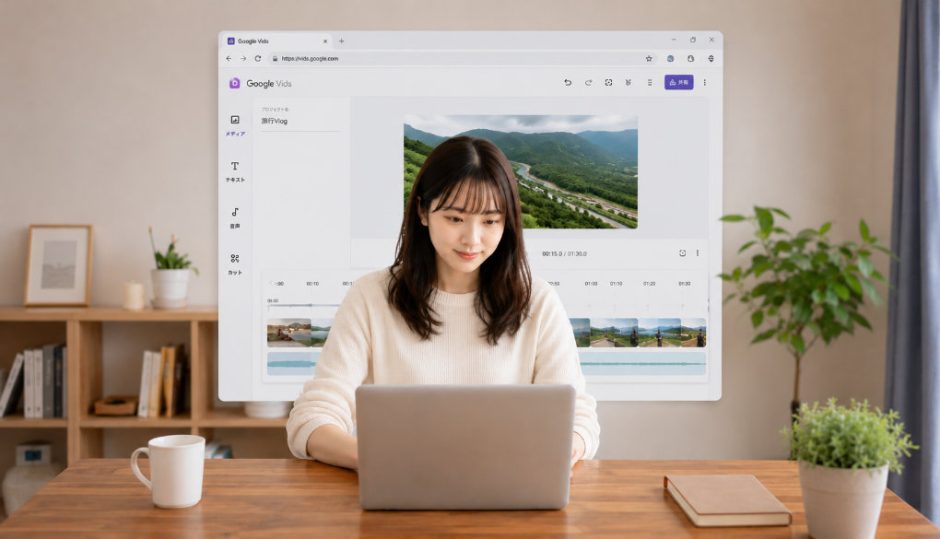
Googleの最新AIを搭載した新しい動画作成ツール「Google Vids(グーグル ヴィズ)」が、2025年8月より無料のGoogleアカウントでも使えるようになりました。
Webブラウザだけでサクサク動き、まるでプレゼンテーションのスライドを作るような直感的な操作感が魅力です。
動画編集の初心者でもあっという間に見栄えの良い動画が作れるその特徴と、今できることを分かりやすく徹底解説します!
Google Vidsは、Googleが提供するAI「Gemini(ジェミニ)」を搭載した新しい動画作成ツールです。
2025年8月まではビジネス向けの有料プランである「Google Workspace(グーグル ワークスペース)」の加入者限定の機能でしたが、現在は通常のGoogleアカウントを持っていれば、誰でも無料で利用できるようになりました。
パソコンに専用のソフトをインストールする必要はなく、普段使っているWebブラウザ(Google Chromeなど)の上ですぐに動画編集をスタートできます。非常にシンプルで簡単な操作性で作られているため、動画編集が初めての方でも迷わず手早く動画を作成できるのが大きな特徴です。
Gemini(ジェミニ)とは
Googleが開発した最先端の人工知能(AI)のことです。
文章の作成や要約だけでなく、動画や音声の生成・処理など、高度な作業を人間の代わりにサポートしてくれます。
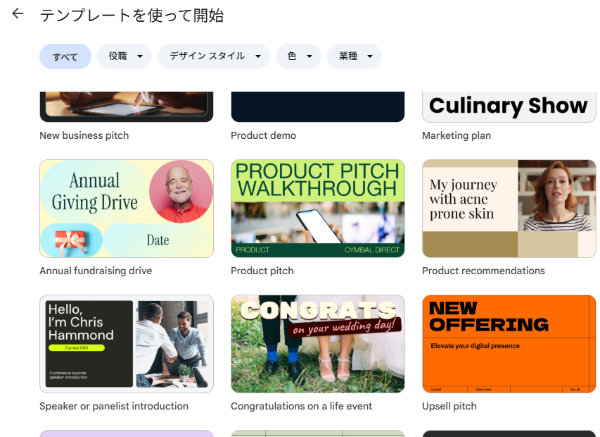
ビジネスでの利用を想定して作られた背景があるため、仕事で役立つ目的別の「テンプレート(動画のひな型)」が豊富に用意されています。
また、「Googleドライブ」との連携が非常にスムーズで、すでに作成してある「Googleスライド」や「Googleドキュメント」などの資料を元にして、流れるような動画を自動で組み立てることも可能です。
さらに、同じ動画を複数のメンバーと同時にオンライン上で共同編集する機能も備わっています。
一般的な動画編集アプリにあるような、複雑な「タイムライン」や「レイヤー(画像の重ね合わせ)」といった概念を分かりやすくシンプルに表現しているため、パワーポイントなどのプレゼンテーション資料を作るような感覚で、直感的に編集を進めることができます。
GoogleのAI Geminiの力によって、ナレーションの追加・字幕編集(文字起こし)・BGMの自動作成なども手軽に行えます。
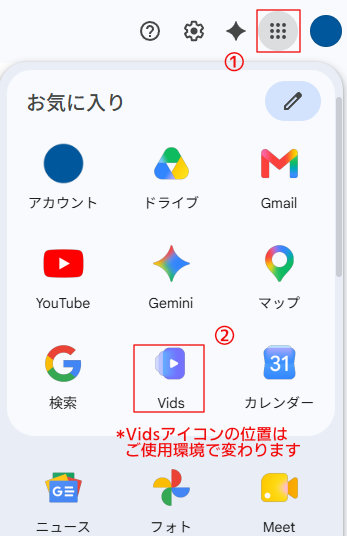
- Google Chromeを開き、画面右上にある「Googleアプリ」アイコン(ドットが9つ並んだマーク)をクリックします。
- アプリ一覧が表示されるので、その中から「Vids」のアイコンをクリックします。
※アドレスバーに直接 URL vids.google.com を入力することでも直接開くことができます。
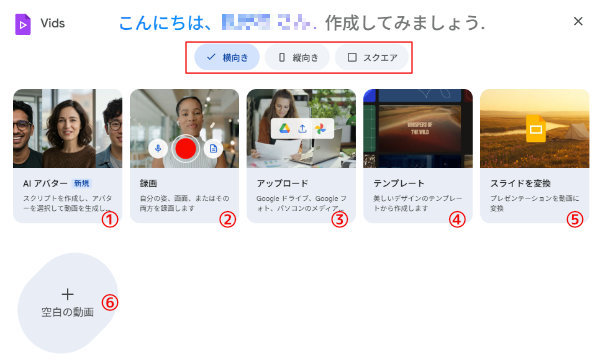
最初に「動画の向き(画面サイズ)」を選択します。用途に合わせて以下の3つから選びましょう。
- 横向き YouTubeの標準サイズや、仕事のプレゼンテーション用に適した標準的なサイズです。
- 縦向き スマホで見やすい、SNSなどの「ショート動画」に適しています。
- スクエア Instagram(インスタグラム)の投稿などに最適な正方形のサイズです。
サイズを選んだら、どのような方法で動画を作り始めるかを以下の6つのメニューから選択します。
- AIアバター 入力した台本(テキスト)に合わせて、画面の中のキャラクターが自然に話す動画を作成します。
- 録画 自分のカメラ映像やパソコンの画面操作などを録画して素材にします。
- アップロード GoogleドライブやGoogleフォト、またはお使いのパソコン内に保存されている動画や写真を読み込みます。
- テンプレート 豊富に用意されたビジネス用・プライベート用の見本をベースにして、文字や写真を入れ替える形で編集します。
- スライドを変換 すでに作成済みの「Googleスライド」や「PowerPoint(パワーポイント)」のファイルを読み込ませ、自動で動画へと変換します。
- 空白の動画 何もない白紙の状態から、自由に動画を組み立てていきます。
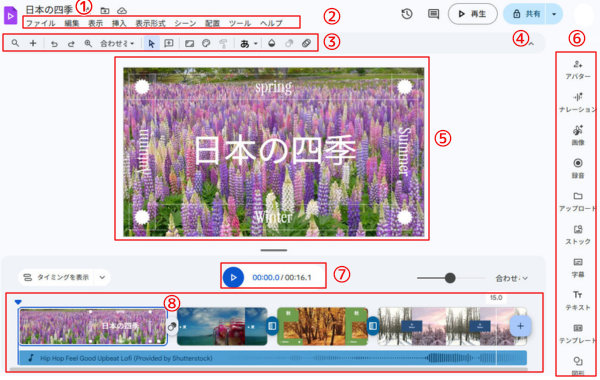
動画の編集画面は、初めての方でも迷わないように各機能が整理されています。それぞれのパーツの役割は以下の通りです。
- ファイル名 画面左上の「無題の動画」と書かれた部分をクリックすると、好きな名前(タイトル)に変更できます。
- メニューバー Google Vidsが持つすべての機能や設定にアクセスできるメニューです。
- ツールバー 切り取りや文字入れなど、動画編集の中で特によく使う便利な機能が集約されています。
- 共有 他のメンバーと一緒に編集するための共有リンクが作れます。
また、完成した動画をダウンロード(フルHDサイズ・30fps)できます。 - キャンバス 実際に動画のデザインや文字配置を行うメインの画面です。
タイムラインに並んでいるシーンの画像、イラスト、図形、テキスト、動画クリップなどを、マウスのドラッグ&ドロップで自由に配置・変更できます。
動画の「シーン1枚」は、スライドの「1ページ」に近いイメージです。 - サイドバー 動画に追加したい文字や図形、背景、音楽などの要素を選ぶ場所です。
ここで選んだ素材を「キャンバス」へドラッグ&ドロップで配置できます。 - 再生・一時停止 作成中の動画を途中で再生して動きを確認したり、一時停止したりします。
- タイムライン 動画の時間の流れを表すバーで、「どのタイミングで、どの画像や文字を何秒間表示するか」を視覚的に管理・調整できます。
Google Vidsは無料のGoogleアカウントでも利用可能になりましたが、ビジネス向けの有料アカウント(Google Workspaceなど)に比べると、使える機能や回数にいくつかの制限があります。
また、英語版では最新機能が使えても、日本語版ではまだ一部未対応の機能もあります。
| 項目 | 無料アカウント | 有料アカウント (Workspaceなど) |
|---|---|---|
| AI動画生成 | 月10回まで | 月50回〜 |
| 動画の長さ | 最大30分 | 最大30分 |
| AIアバター | 基本的なアバターのみ | カスタマイズ可能な AIアバター |
| AI音楽生成 | 利用不可 | 利用可能 |
| AIナレーション | 標準的な音声のみ | 高品質・多言語 |
| 共同編集 | 基本機能のみ | 高度な権限管理・共有 |
| 素材ライブラリ | 一部の無料素材 | 数百万点の プレミアムストック素材 |
無料版は「まずは手軽に動画を作ってみたい人」に向いており、用意されているテンプレートを使った簡単なスライドショーや動画制作であれば十分に実用できます。
ただし、「AIアバター」や「AIによる動画生成機能」などの一部の高度な機能は、無料版においては期間限定のお試し機能となっています。
これらの先進的なAI機能を継続してフルに活用したい場合は、個人向けの有料プランである「Google One(AI Premiumプラン以上)」や、法人・ビジネス向けの「Google Workspace」などの有料プランへの切り替えを検討する必要があります。
Google Vidsは、有料な高機能動画編集の「Filmora」ソフトなどのように、複雑で細かいエフェクト(特殊効果)の加工などは得意ではありません。しかし、「手持ちの資料や写真を使って、短時間で分かりやすいスライドショー動画を作りたい」「簡単な紹介動画を作りたい」という目的には、これ以上ないほど最適なツールです。
また、Windowsに標準搭載されている無料の動画編集アプリ「Clipchamp(クリップチャンプ)」など、他にも手軽に使えるアプリはありますので、用途に合わせて使い分けるのがおすすめです。
市民パソコン教室長野校では、受講される方の目的やスキルに合わせた分かりやすい複数の動画編集講座をご用意しております。全国どこからでも受講していただける「Zoom(ズーム)」を使ったオンライン講習に完全対応しています。
まずはお気軽にお問い合わせください。