
この記事には広告を含む場合があります。
記事内で紹介する商品を購入することで、当サイトに売り上げの一部が還元されることがあります。
「デザインは得意だけど、HTMLメールは難しそう…」そんな悩みはCanvaで解決!
今回は初心者でも直感的にプロ級のメールが作れる「Canvaメール」の使い方を徹底解説します。
Gmailとの連携や、配信サービスへの出力方法まで詳しく紹介、販促や案内をぐっと華やかにするHTMLメールの極意をお届けします。
Canvaでは専門的な知識がなくても、WebサイトのようなおしゃれなレイアウトのHTMLメールを作成できる新機能があります。
テキストだけでなく、画像・ボタン・色鮮やかな装飾を自由に配置できるメール形式がHTMLメールです。
視覚的な訴求力が高いため、個人クリエイターのお知らせや中小企業の販促ツールとして非常に強力な武器になります。
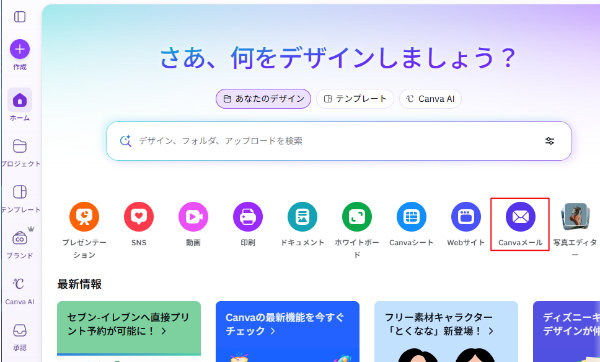
ホーム画面上部にあるデザインアイコン「Canvaメール」をクリックします。
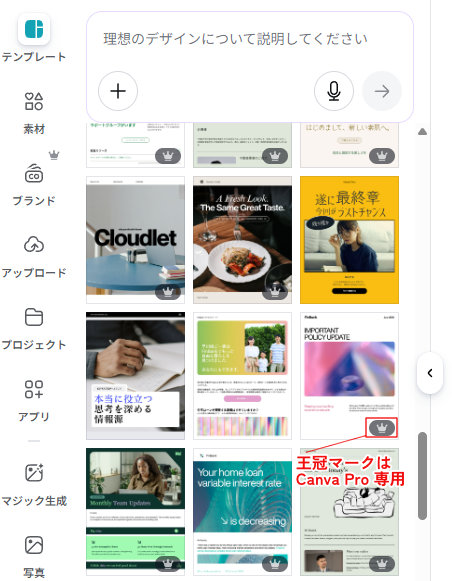
Canvaメール用のテンプレート一覧が表示されるので、作成したいHTMLメールのイメージに近いテンプレートを選びます。
テンプレートにはHTMLメールに必要な素材が既にデザインされています。
王冠マークがついているテンプレートは、有料版の「Canva Pro」専用です。
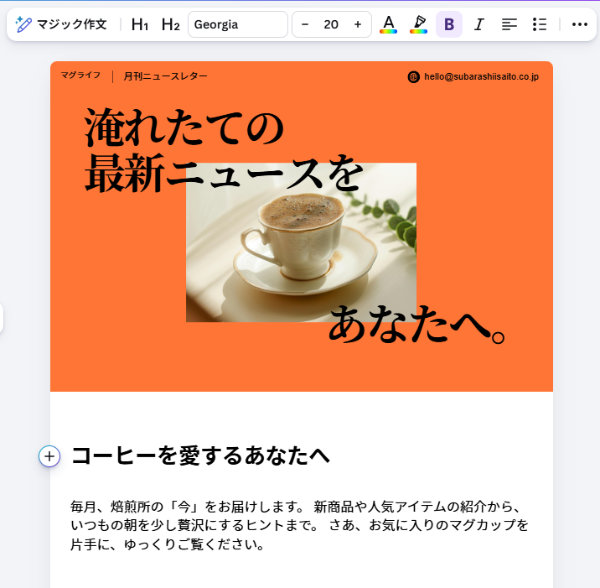
テンプレートを選んだら、自分流にデザインと文章の編集をしていきましょう。
- 直感的な編集 画像や文字をクリックすると画面上部に編集ツールが表示されます。
- フォントの選び方 HTMLメールに最適なフォントがあらかじめ設定されています。
フォントを変更すると、受信者の環境によって文字化けが発生する可能性があるため基本的にそのままで進めるのが無難です。 - マジック作文(AIアシスト) 文章に困ったらAIが執筆を助けてくれる「マジック作文」を活用しましょう。
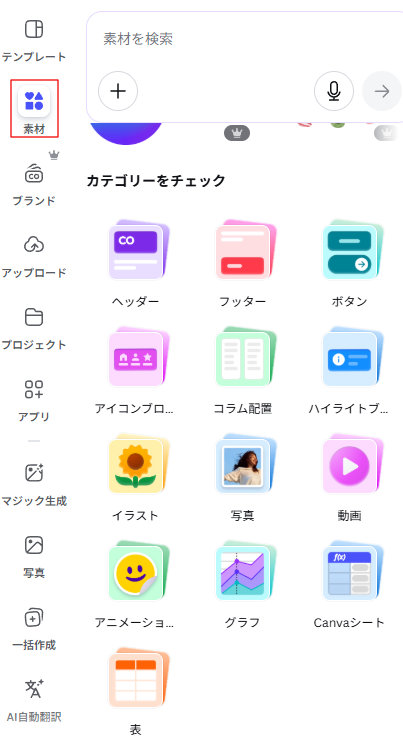
画面左の素材アイコンをクリックすると、Canvaメールの編集や白紙から作成する時に便利な素材が表示されます。
画像や文章を編集するだけなく、素材を追加してよりオリジナルのCanvaメールに仕上げていきましょう。
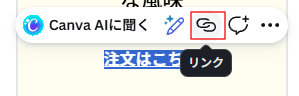
テンプレート内のボタンや画像には、デフォルトではリンクが設定されていません。クリックした時に自分のサイトや予約ページに飛ぶよう、URLの設定を忘れずに行いましょう。
※詳細な操作方法は、Canva公式のヘルプセンターを確認してください。
Canvaメールのデザインが完成しましたら、確認のためにCanva内で「テストメールを送信」します。HTMLメールは、メールアプリやメール受信者の環境によってデザインが崩れる可能性があります。
ここで「テストメールを送信」して、イメージ通りにデザインされているか、デザインが崩れていないかを確認します。
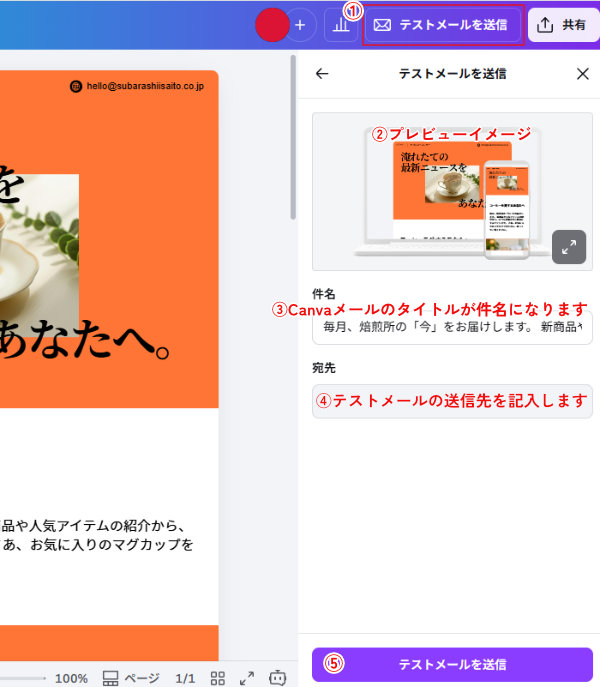
- 上部の「テストメールを送信」をクリックすると、テストメール送信用の画面が右側に表示されます。
- プレビュー画面でスマホやPCでの見え方を確認します。
- 件名はデフォルトではCanvaのデザインタイトルが反映されます。
開封したくなるような魅力的な件名に変更しましょう。 - 自分のメールアドレスに送信しできるように必要に応じて変更しておきます。
- すべて準備できたら「テストメールを送信」をクリックします。
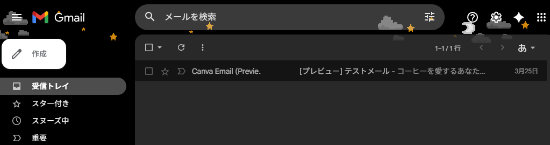
送信先(自分のメール)にメールが届いたら、リンクが正しく動くか、誤字脱字がないかなどを確認します。
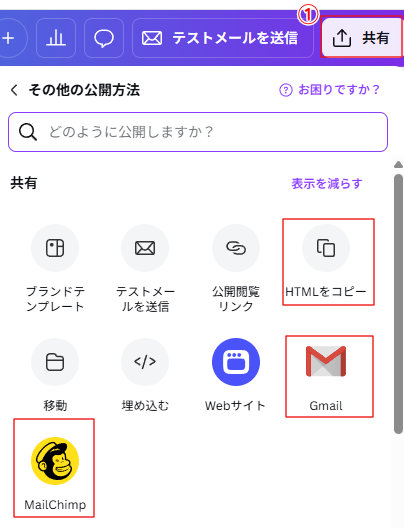
デザインが完成したらいよいよ配信準備です。右上の ①「共有」をクリックして出力メニューを表示します。
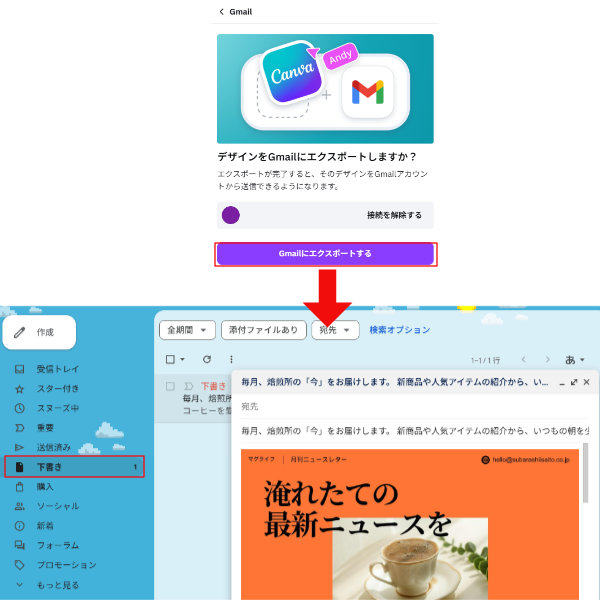
Canvaメールと最も相性のいいのがGmailへの出力です。
Gmailをクリックすると、どのGoogleアカウントと接続するか選択する画面になりGoogleアカウントの接続許可に少し時間がかかる場合があります。
「Gmailにエクスポートする」をクリックすると、接続されたGmailに下書きとしてエクスポートされます。
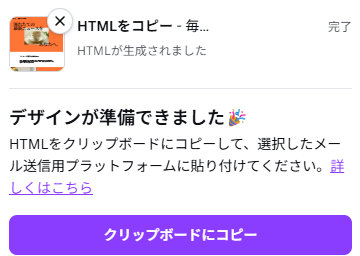
HTMLをコピーをクリックすると「クリップボードにコピー」のボタンが表示されます。
ご利用のメールアプリにHTMLのインポートなどの機能があれば、それを利用して新規メールを作成します。
Outlook(new)アプリにはインポート機能がないため、一度メモ帳に貼り付けて拡張子を「.html」にして保存します。
ブラウザで開いてから全選択(Ctrl+A )してからコピー(Ctrl+C)して、Outlookの新規メールに貼り付ける(Ctrl+V)という手順が必要です。
また、アドイン(Insert HTML by design mode)を使用する方法もありますが、頻繁に利用するのであればOutlook(new)以外のメールアプリの利用をお勧めします。
大量のメールを配信する場合は、専用のサービスを使うのが一般的です。
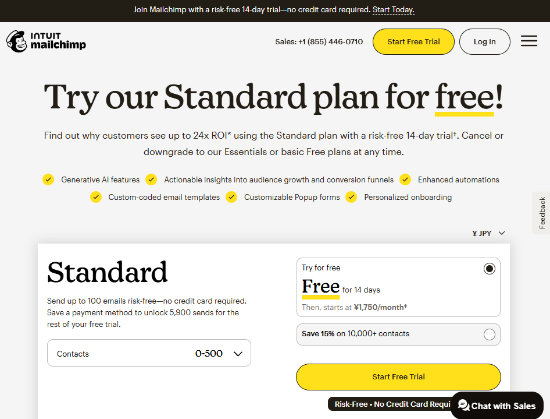
MailChimp(メールチャンプ)とは、無料から利用できる米国のメール配信サービスです。
メールマガジンやステップメールの配信、顧客リストの管理や解析などもおこなえます。しかし、残念ながら管理画面が英語メインなので少し慣れが必要です。
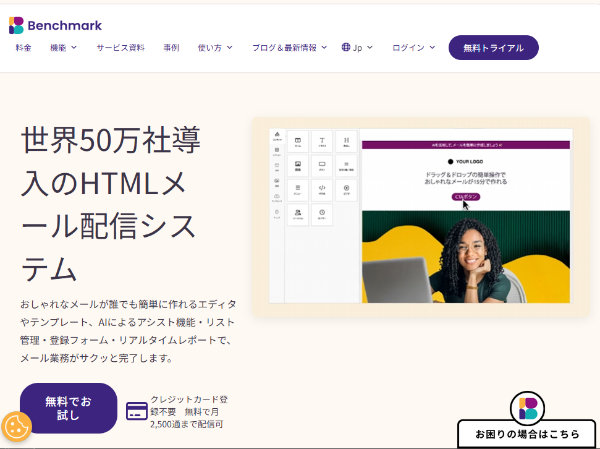
Benchmark(ベンチマーク)も米国の人気メール配信サービスですが、こちらは完全日本語対応をしています。
Canvaには、Benchmarkと連携するアプリもあります。またHTMLをコピーしてBenchmark Emailに貼り付けて利用することも簡単にできます。
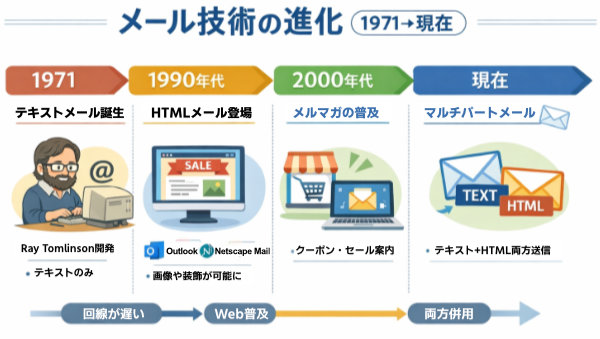
メールは、PCの黎明期からインターネットの進歩普及にあわせて利用されてきました。
テキストメールから画像や装飾ができるHTMLの登場でメルマガなど販促ツールしても利用されてきましたが、迷惑メール・詐欺メールなどメールのマイナス面も存在します。
メールアプリの多くでは、迷惑メール対策として受信者側で「画像を表示しない」設定になっている場合があります。
Canvaメールでデザイン性の高いメールを作成しても受信者には見られない、内容によっては迷惑メールに分類されてしまう可能性もあります。
Canvaメールを作成する場合には、この点も考慮してテキストだけでメールの内容が分かるような工夫が必要です。
Canvaを使えば、これまで専門業者に頼んでいたようなメールデザインが自分一人で完結します。
ぜひ挑戦してあなたのメッセージを魅力的に届けてください。
市民パソコン教室長野校では、Canvaの基本から応用、最新のCanva AIの使い方まで学べる講座をご用意しています。
Zoomによるオンライン受講で全国どこからでも参加可能です。